В процессе работы регулярно приходится настраивать новые камеры видеонаблюдения. В связи с этим написана эта небольшая инструкция, чтоб каждый раз не вспоминать, что нужно настраивать и быстро ввести новую камеру в эксплуатацию.
Инструкция ориентирована преимущественно на IP-камеры Hikvision и совместимые модели HiWatch и iFlow. Интерфейс и доступные функции могут незначительно отличаться в зависимости от производителя, модели и версии прошивки.
В конкретности настраивается модель DS-2CD2047G2-LU. Это уличная цилиндрическая IP-камера с разрешением 4 Мп (2688×1520), технологиями ColorVu и AcuSense. Обеспечивает цветное изображение в условиях низкой освещённости благодаря светосильной оптике и чувствительному сенсору. При недостаточном освещении может использовать встроенную белую подсветку. Поддерживает распознавание людей и транспортных средств, имеет встроенный микрофон и слот для карты памяти.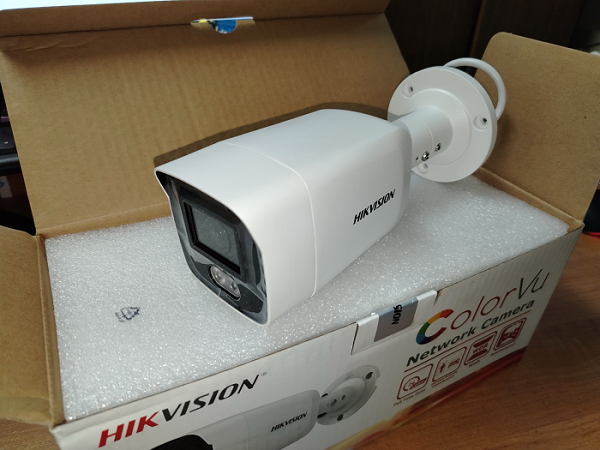
План действий: подключим камеру в сеть, выполним базовые настройки, а также настроим запись в сетевое хранилище или на видеосервер.
Подключение к сети.
Подключаем камеру в сеть через POE-коммутатор.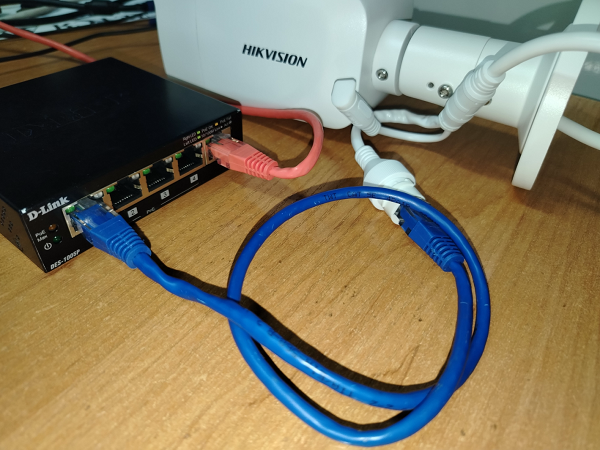
Или через POE-инжектор.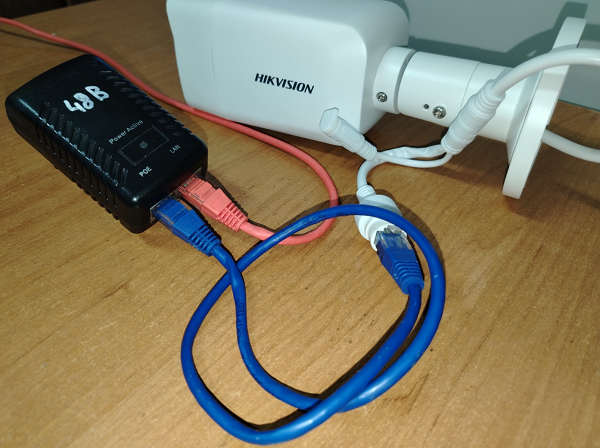
Порты, в которые нужно подключать камеру для организации ее электропитания подписаны как POE. Можно так же использовать отдельный разъем подключения блока питания 12В, но в данном случае этот способ не используется.
Вторым портом коммутатор или инжектор подключены в общую сеть и далее в сервер, видеорегистратор или сетевое хранилище.
При подаче электропитания у камеры загорается подсветка на пару секунд. По этому первичному признаку можно определить что камера включается.
Поиск камеры в сети.
Для поиска камеры в сети можно использовать классическое решение – программу SADPTool. Скачать можно с официального сайта Hikvision в разделе поддержки. Но на сайте указано, что с апреля 2026 года программа больше не получает обновлений. Производитель рекомендует переходить на более новую программу HiTools Delivery.
Скачиваем, устанавливаем, запускаем.
Находим в списке не активированные камеры.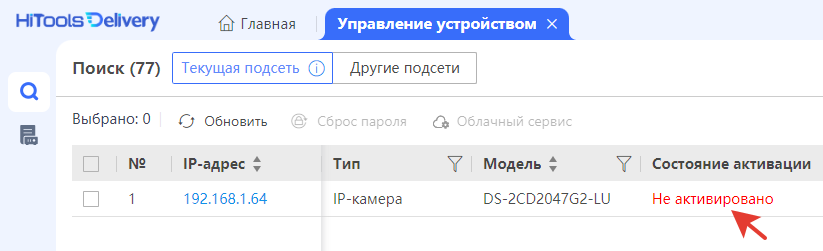
Первоначальный IP-адрес у большинства камер данного производителя 192.168.1.64.
Активируем.
Отмечаем нужную камеру галкой слева.
Задаем сложный пароль из букв разного регистра, цифр и спец.символов. Не менее 12 знаков.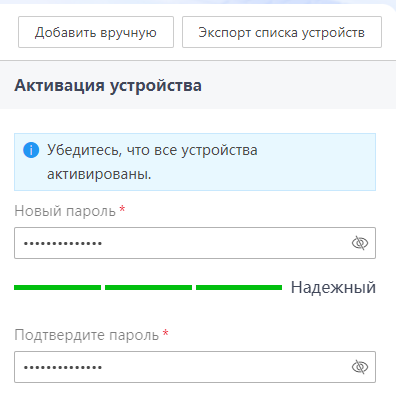
Вводим ответы на контрольные вопросы. Это нужно на случай сброса пароля.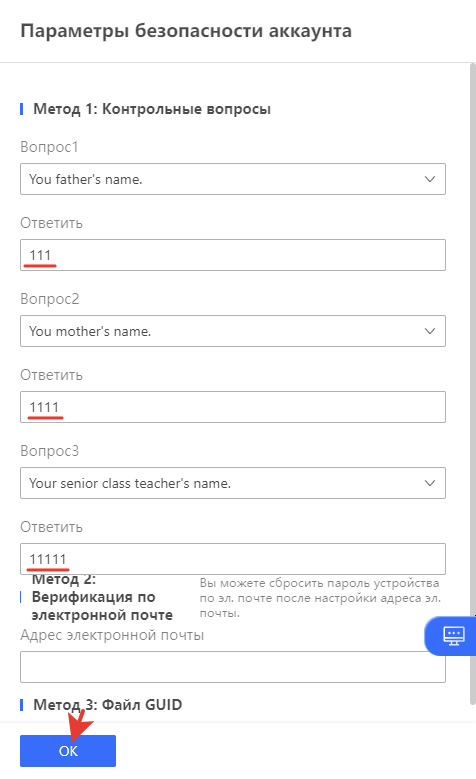
Настраиваем IP-адрес камеры вручную или по DHCP.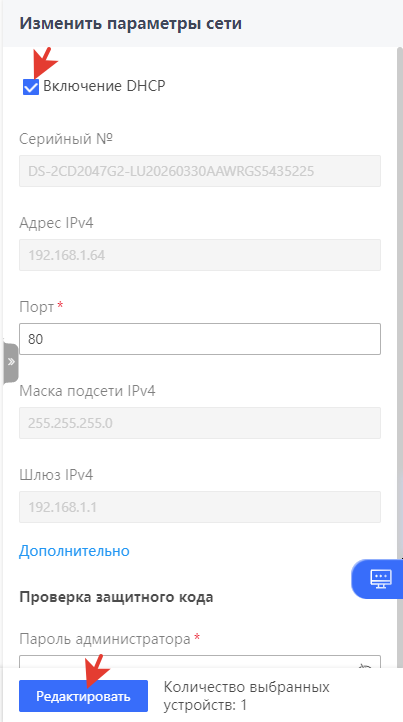
При использовании DHCP необходимо создать статическую привязку IP-адреса к MAC-адресу камеры на DHCP-сервере. Это позволит камере получать один и тот же IP-адрес после перезагрузки и обновления аренды. Время DHCP-аренды от 3х суток и более.
Результат выполнения можно проверить в центре задач.
Если на данном шаге возникнут проблемы, то альтернативный вариант – назначить IP-адрес в компьютере, с которого выполняется настройка в одном диапазоне с сетью камеры, например, 192.168.1.10, далее подключить камеру прямо в компьютер, и зайти на IP-адрес камеры 192.168.1.64 через браузер. Современные модели камер хорошо работают через современные браузеры, например, Google Chrome.
Проходим мастер первоначальной настройки.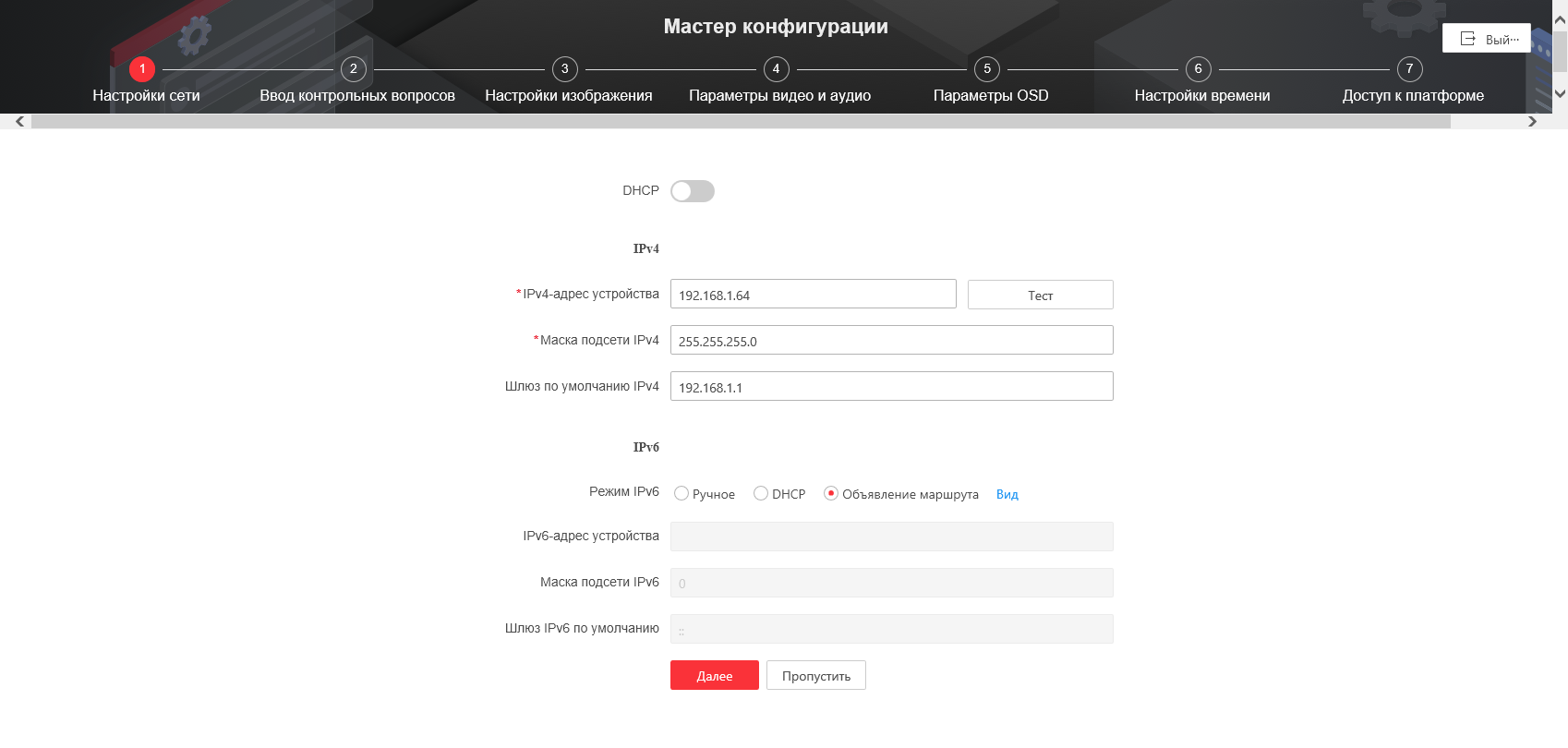
В мастере содержатся все первоначальные необходимые для работы камеры настройки.
Далее рассмотрены все эти настройке, если выполнять их не в режиме мастера конфигурации.
Перед вводом камеры в эксплуатацию рекомендуется проверить установленную версию прошивки. При необходимости её следует обновить до актуальной версии, подходящей для конкретной модели и аппаратной ревизии. Прошивку можно загружать только с официального сайта производителя. Перед обновлением сохраняем текущую конфигурацию (если уже что-то настроено).
После назначения IP-адреса входим через браузер Google Chrome в конфигурацию камеры.
Логин: admin.
Пароль: свой, придуманный выше.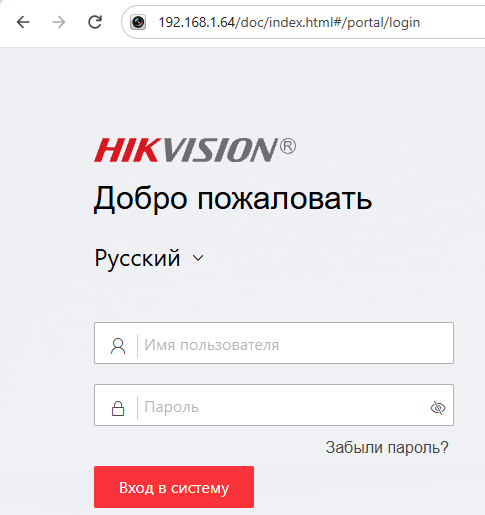
Если браузер не открывается или не позволяет изменить какие-то параметры, можно обратиться к официальным инструментам Hikvision.
iVMS-4200 – это полнофункциональное клиентское ПО для Windows, которое может не только находить устройства, но и выполнять практически все настройки конфигурации, включая записи, события, управление пользователями и т. д., а также просматривать видео в реальном времени и воспроизведение.
Дата и время.
Это критически важно, потому что без правильного времени все записи будут с неверными метками, и найти нужный момент будет невозможно.
Переходим в настройку и указываем нужные параметры.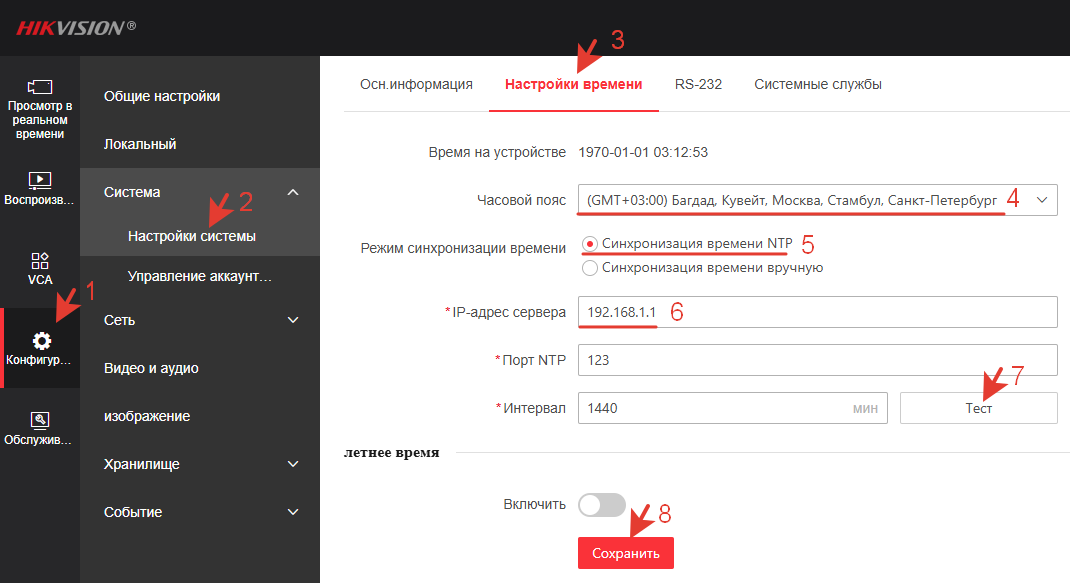
Самый надёжный способ – включить NTP (синхронизация с сервером времени). Предпочтительно использовать локальный NTP-сервер. Если его нет, то использовать сервер в интернете.
Настройка NTP-сервера на роутере Mikrotik представлена тут.
Проверяем на кнопку «Тест». Сохраняем.
Видео и аудио параметры.
Переходим в меню Конфигурация >> Видео и аудио >> Видео.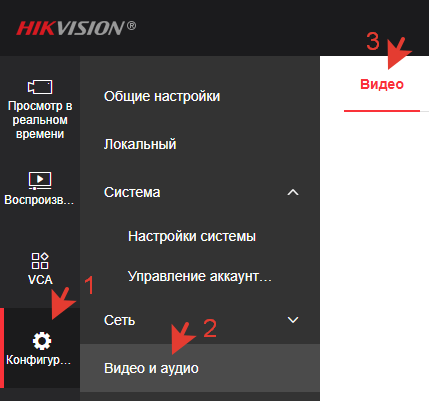
Настройка видео.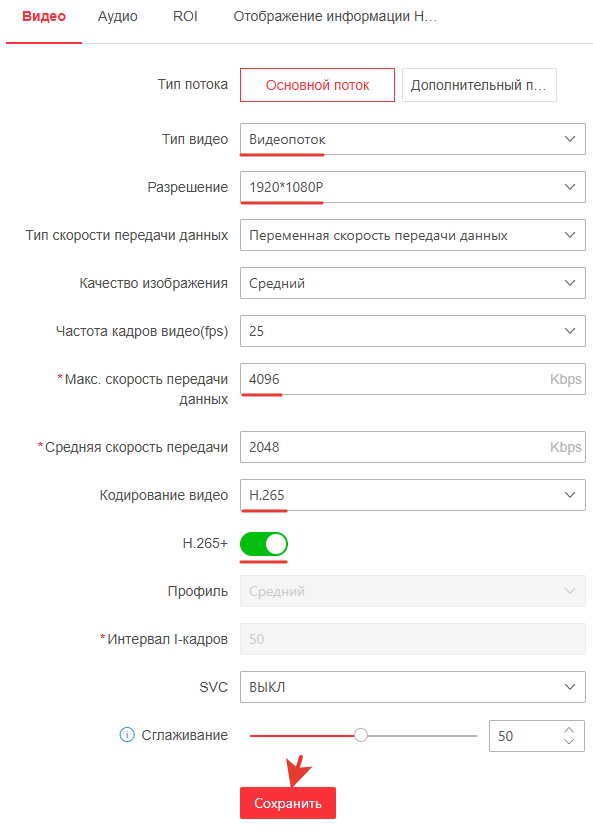
Тип потока: основной поток.
Основной поток – это качественная картинка для записи и большого экрана.
Дополнительный – сжатая копия для телефона или просмотра нескольких камер сразу.
Тип видео: видеопоток – запись только видео. Так же можно выбрать видео+аудио, если камера с микрофоном и нужно записывать звук.
Разрешение: 1920×1080 – размер картинки в пикселях. Выбирается по обстоятельствам и необходимости. Если камера будет записывать коридор подвала или что-то подобное, не требующее детализации, то максимальное разрешение выбирать не логично. Уменьшенное разрешение экономит место на диске. Если нет специальных причин экономить место, можно использовать 2688×1520. Снижение разрешения экономит место, но теряется детализация. Для видеонаблюдения это может быть критично.
Тип скорости передачи данных: переменная.
Переменная (VBR) – камера даёт больше данных, когда в кадре движение, и меньше, когда картинка статична. Для видеонаблюдения это выгоднее. Меньше событий – меньше места на диске занимает запись.
Постоянная (CBR) – всегда одинаковый поток.
Качество изображения: Средний – это уровень сжатия. Чем выше качество, тем больше данных и места занимает запись. «Средний» подходит для большинства случаев. Если камера смотрит на сложную сцену (дорога, много движения), то можно поставить «Высокий».
Частота кадров видео (fps): 25 – количество кадров в секунду. 25 – стандартная плавность. Снижение до 15 сэкономит немного места, но быстро движущиеся объекты (люди, машины) будут смазываться.
Макс. скорость передачи данных: 4096 Kbps. Значение снижено для экономии места. Качество немного проседает. Зависит от того, что необходимо записывать. 6144 Кбит/с (~6 Мбит/с) – достаточно щедрый лимит для 4 Мп камеры. Если картинка в сложных сценах рассыпается на кубики, то можно поднять до 8192 Кбит/с.
Кодирование видео: H.265 – алгоритм сжатия.
H.264 – старый, совместимый с большинством устройств алгоритм.
H.264+ – «умное» сжатие от Hikvision, экономит место, но требует поддержки на стороне NAS/регистратора, иначе запись может не воспроизводиться.
H.265 – современный эффективный алгоритм сжатия, позволяющий уменьшить размер архива относительно H.264 при сопоставимом визуальном качестве.
H.265+ – дополнительная технология интеллектуального сжатия Hikvision, которая может ещё сильнее сократить объём архива, но требует проверки совместимости оборудования и программного обеспечения, используемых для воспроизведения.
Профиль: Средний. – набор возможностей кодека H.264. «Средний» – баланс совместимости и сжатия. «Высокий» – обеспечивает более эффективное кодирование, но может предъявлять повышенные требования к совместимости декодера. При переходе на H.265, этот пункт обычно становится неактивным.
Интервал I-кадров: 50 – как часто камера вставляет «опорный» полный кадр. Интервал 50 при 25 fps означает один ключевой кадр каждые 2 секунды. Уменьшение интервала может улучшить перемотку и восстановление изображения после потери пакетов, но увеличивает объём данных. Увеличение интервала может уменьшить объём потока, но ухудшить удобство поиска и восстановления изображения. 50 – разумный баланс.
SVC: ВЫКЛ – многослойное кодирование для слабых сетей (в основном для live-просмотра). Для записи на NAS пользы нет, а совместимость может пострадать.
Сглаживание: 50 – насколько плавно гуляет битрейт. Влияет на то, не рассыпается ли картинка в моменты резкого движения. Если в динамичных сценах появляются квадраты – значение можно немного увеличить.
Сохраняем.
Настройка аудио.
В данной модели имеется встроенный микрофон. Если запись звука необходима, выбираем тип видеопотока «Видео и аудио».
Переходим на соседнюю вкладку и настраиваем аудио.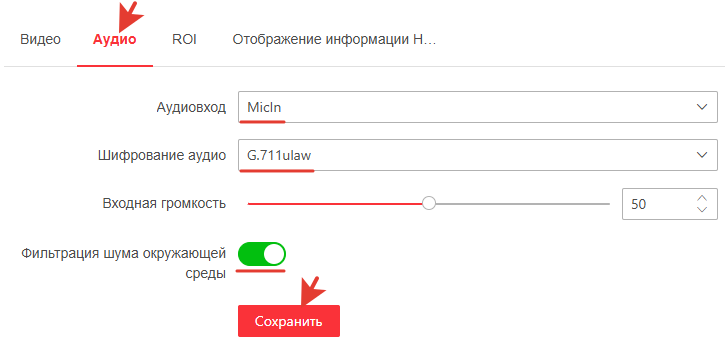
MicIn – встроенный микрофон.
Шифрование аудио: G.711ulaw – распространённый формат кодирования звука, обеспечивающий широкую совместимость с оборудованием видеонаблюдения.
Фильтрация шумов – можно включить, чтобы снизить фоновый шум улицы.
Сохраняем.
Переходим к следующей настройке.
Параметры OSD.
OSD (On-Screen Display) – это текст, который добавляется в видео. Обычно это имя камеры и дата/время. Настроим их.
Конфигурация >> Изображение >> Параметры OSD.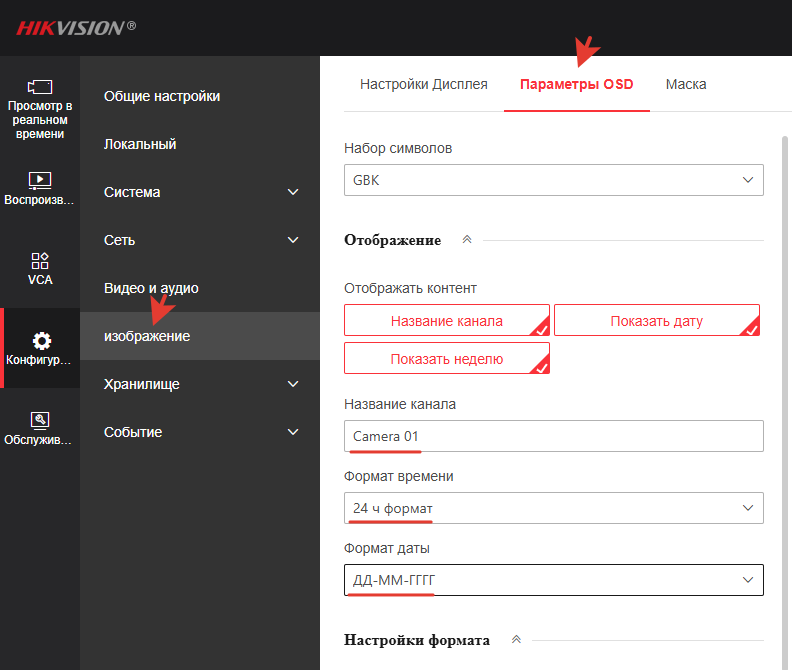
Название канала: вписываем понятное название.
Формат времени: 24ч формат.
Формат даты: ДД-ММ-ГГГГ
Позиционирование: в окне предпросмотра можно перетащить мышкой текстовые блоки в удобное место, чтобы они не перекрывали важные детали картинки.
Сохраняем.
Настройки изображения чаще всего остаются без изменений. В дефолтной конфигурации всего хватает.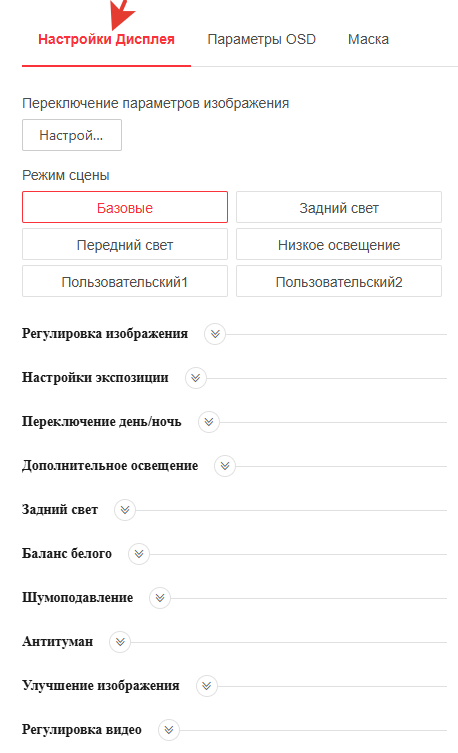
Желательно проверить изображение ночью. Днём камера может показывать прекрасно, а ночью из-за неправильно выбранной подсветки или экспозиции качество может сильно ухудшиться.
Хранилище видеозаписей.
В данном случае запись планируется на сетевое хранилище.
Конфигурация >> Управление хранением >> Сетевой HDD.
Добавляем.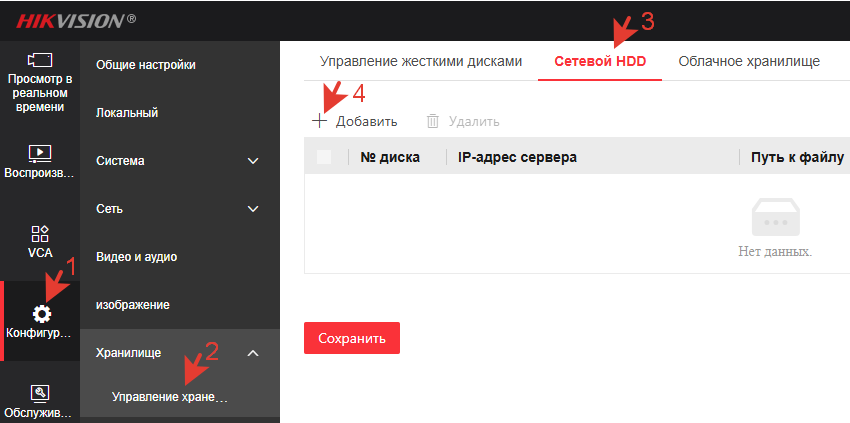
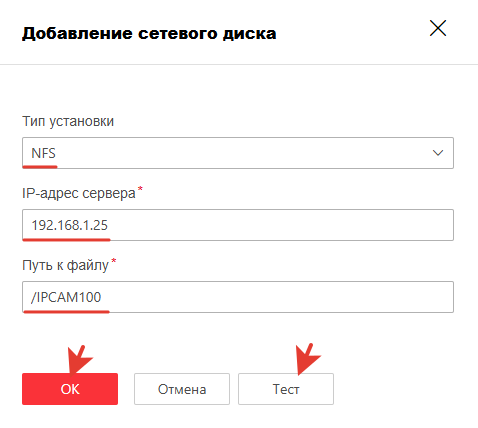
Тип: NFS – используемыей протокол. Доступ без учетных данных.
IP-адрес сервера: 192.168.1.25 – адрес сетевого хранилища (у каждого свой).
Путь к файлу: /IPCAM100 – название сетевой папки NFS (у каждого свой).
Тест – нажимаем для проверки доступности папки.
Сохраняем, если тест прошел успешно.
Если тест не проходит начинаются поиски причин, в зависимости от содержания сообщения об ошибке.
Далее переходим на вкладку «Управление жесткими дисками».
В списке уже должен быть подключенный сетевой ресурс. Отмечаем его и нажимаем «Формат». Ожидаем инициализацию диска.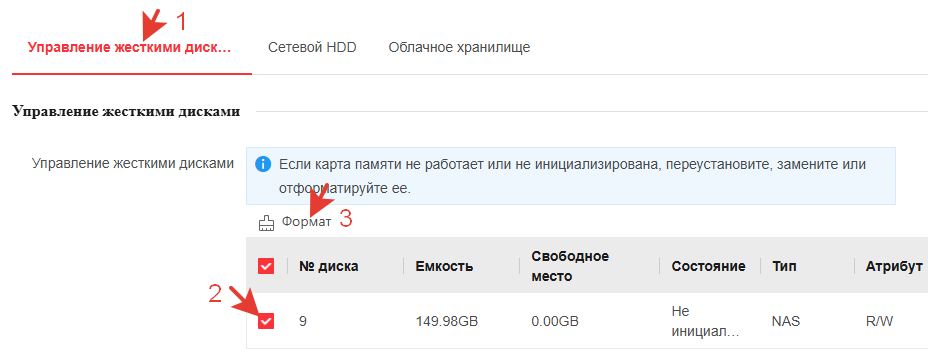
После завершения этой процедуры записи уже могут поступать на диск.
Квота – это механизм, который позволяет выделить камере (или её носителю, например, карте памяти или сетевому хранилищу) определённую долю места под разные типы данных. Предлагается настроить распределение места в процентном соотношении.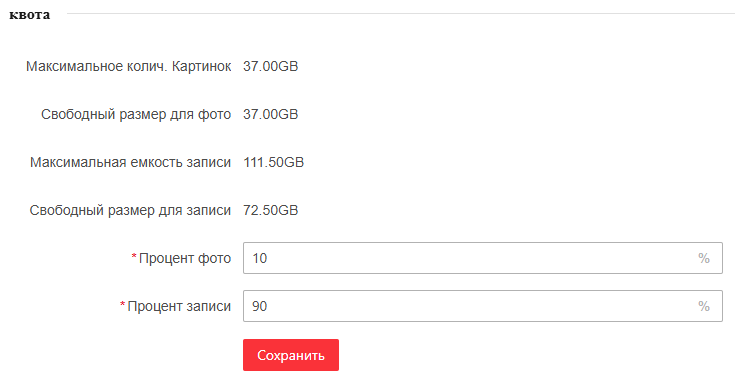
Максимальное количество картинок/Свободный размер для фото (GB) – лимит места, зарезервированный под снимки (фото).
Максимальная ёмкость записи/Свободный размер для записи (GB) – лимит места под видео.
Процент фото: 10%.
Процент записи: 90%.
Это правила распределения. Из всего доступного места на этом носителе 10% отдано под фото, а 90% под видео. Это актуально для карт памяти, когда нужно гарантировать, что видео не вытеснит все снимки, или наоборот.
Сохраняем.
Переходим далее.
Расписание записи.
Конфигурация >> Параметры расписания >> Расписание записи.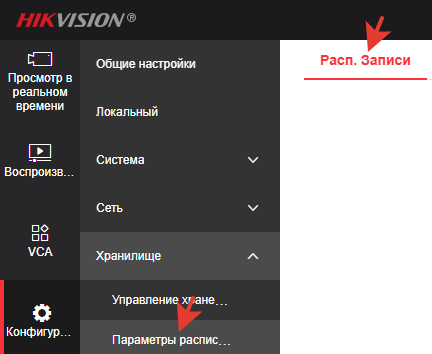
Активируем на переключатель «Включить».
Отмечаем тип необходимой записи и закрашиваем график дней и времени в выбранном типе.
В данном случае всё расписание закрашено цветом, соответствующим выбранному типу записи «Событие» (красный). Это означает, что камера будет круглосуточно ожидать возникновения настроенных событий.
Круглосуточное расписание событий не означает круглосуточную запись видео. Запись выполняется только при срабатывании соответствующего детектора, но происходит эта детекция 24/7.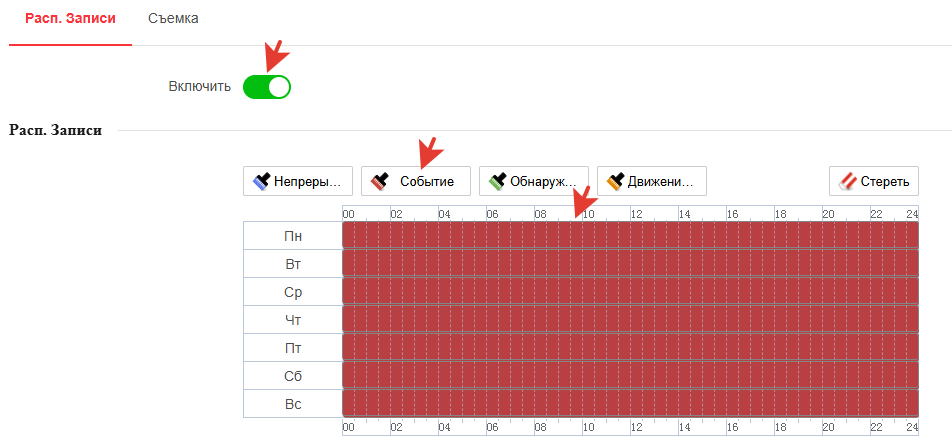
Непрерывно – камера непрерывно записывает видео в течение заданного периода времени, независимо от того, происходит ли событие.
Событие – запись активируется при обнаружении любого настроенного события. Например, обнаружение движения, пересечение линии, вторжение в область и т.д..
Обнаружение движения – запись активируется только при обнаружении движения в кадре.
Движение или тревога – запись активируется при обнаружении движения или получении сигнала тревоги от внешнего устройства. Достаточно любого из условий.
Конкретные различия.
Обнаружение движения (Motion Detection) – это конкретный тип события, специализирующийся на обнаружении изменений пикселей в изображении (то есть наличия движущегося объекта). Запись начинается только тогда, когда в настроенной области обнаружения происходит движение. Дополнительно необходимо включить функцию «Обнаружение движения» в настройках событий и задать область.
Событие (Event) – это общий тип записи, который означает «запись при возникновении события», но само «событие» определяется тем, какие функции обнаружения были включены. Камера выполняет запись, когда происходит любое настроенное событие. В официальной документации Hikvision указано, что запись «Событие» требует предварительной настройки конкретных типов событий. Если включено только «Обнаружение движения», то эффект от выбора «Событие» фактически будет таким же, как и «Обнаружение движения». Но если так же включено «Пересечение линии» или «Вторжение в область», то «Событие» будет записывать и эти ситуации, а «Обнаружение движения» – только движение.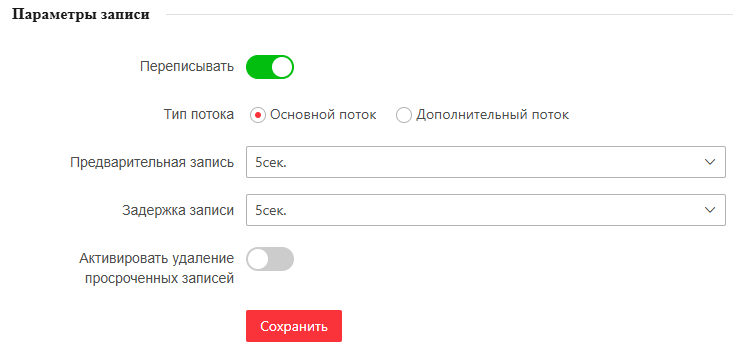
Назначение параметров записи.
Переписывать – автоматическая перезапись старых данных при заполнении хранилища для обеспечения непрерывности записи. Если снять галочку, при заполнении хранилища запись остановится.
Тип потока: Основной поток. Выбор потока для записи.
В разделе «Видео и аудио» мы уже настроили характеристики основного или дополнительного потоков. Здесь в «Параметрах записи» мы выбираем, какой из них использовать для архива.
Предварительная запись: 5 сек – время предварительной записи до срабатывания события. Например, при установке 5 секунд, если тревога срабатывает в 10:00:00, запись начнется с 9:59:55, чтобы предотвратить пропуск ключевых кадров в начале события. Происходит «заглядывание в будущее» на 5сек следующим способом. Камера непрерывно кэширует видеопоток в буферную область (Buffer Zone). Когда срабатывает тревога, камера извлекает видеоданные за несколько секунд до срабатывания из этого буфера, объединяет их с последующей записью и сохраняет на жесткий диск.
Задержка записи: 5 сек – время продолжения записи после окончания события. Например, при установке 5 секунд, если тревога заканчивается в 11:00:00, запись будет продолжаться до 11:00:05, чтобы зафиксировать завершающую часть события.
Активировать удаление просроченных записей – включение автоматической очистки. После установки количества дней хранения файлы, превышающие этот срок, будут принудительно удалены.
Запись по событию.
Если в расписании выбрана запись «по событию», то без настройки и включения соответствующего детектора (движения, саботажа и т.д.) камера не начнёт записывать. Переходим к настройке.
Конфигурация >> Событие >> События и обнаружения.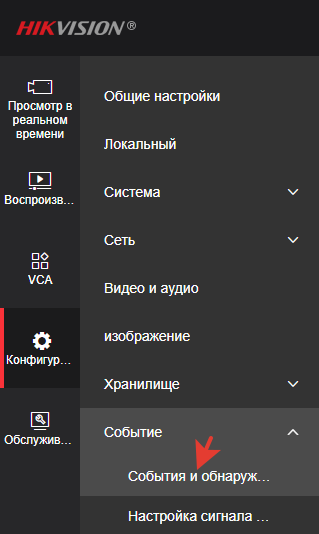
Для базовой настройки нам нужен только раздел «Обнаружение движения».
Переключатель «Включить»: включаем. Это главный активатор функции обнаружения движения.
Включить динамический анализ для движения: не включаем – при обнаружении движения камера выделяет движущийся объект зелёной рамкой на экране. Используется в основном для отладки зоны обнаружения и не влияет на запись.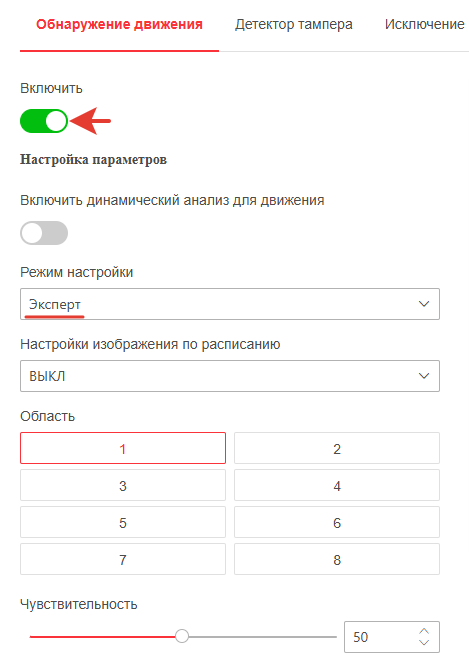
Режим настройки: Эксперт. Выбор способа настройки параметров. «Эксперт» позволяет отдельно задать чувствительность и другие параметры для дневного и ночного времени; «Обычный» использует единые настройки для всего дня.
Настройки изображения по расписанию – определяет, переключать ли параметры изображения по расписанию. «ВЫКЛ» означает отсутствие переключения. Также доступны «Автопереключение» (в зависимости от освещения) или «По расписанию».
Область: 1 – зона обнаружения, нарисованная вручную на экране. Камера отслеживает движение только внутри этой области. Без рисования области детекция не срабатывает.
Чувствительность: 50. Чем выше значение, тем легче срабатывает детекция. При значении 0 обнаружение движения отключается. Если камера будет слишком часто срабатывать на дождь или качающиеся ветки, можно снизить до 40-50. Если наоборот, пропускает людей – повысить.
Рисуем область.
Мышью выделяем участок изображения, в котором необходимо обнаруживать движение. В данном примере обведен весь экран.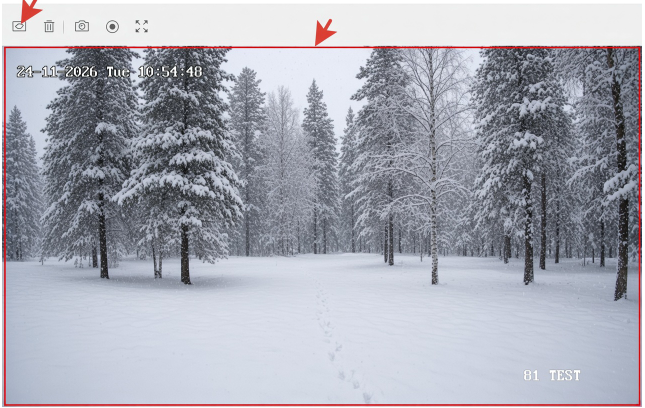
Сохраняем.
Проверяем настройки ниже. Изменяем их, если потребуется.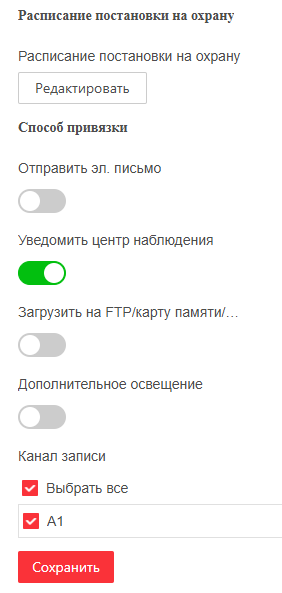
Расписание постановки на охрану – периоды времени, в которые активна функция обнаружения движения. Вне этого периода камера не выполняет обнаружение движения и не запускает связанные действия. По умолчанию вся временная шкала залита синим. Это означает, что обнаружение движения включено круглосуточно.
Способ привязки – действия, выполняемые после срабатывания детекции.
Отправить эл. письмо: отключено – отправка уведомления на электронную почту. Необходимо предварительно настроить SMTP.
Уведомить центр наблюдения: включено – отправляет сигнал тревоги на компьютер с клиентским ПО, например, iVMS-4200 (если используется), чтобы оператор увидел событие в программе.
Загрузить на FTP/карту памяти/NAS: отключено – при срабатывании тревоги делается снимок, который загружается на FTP-сервер или сохраняется на SD-карту/NAS.
Дополнительное освещение: отключено – при событии камера включает белую подсветку (ColorVu) для лучшей видимости в темноте. Для простой записи можно не включать.
Канал записи – указывает, какой канал (камера) должен записываться при срабатывании. Для одиночной камеры это её собственный канал.
A1 (отмечен) – указывает канал для записи видео при срабатывании тревоги. Это главный активатор записи видео по событию.
«Детектор тампера», «Исключение», «Обнаружение подмены сцены» – это отдельные типы событий (попытка закрыть камеру, ошибка сети, смещение кадра). Для них действуют примерно аналогичные настройки, но в данной инструкции это не используется.
После выполнения представленных шагов настройки камера должна начать записывать видео в NAS.
Проверить это можно, зайдя в раздел «Воспроизведение».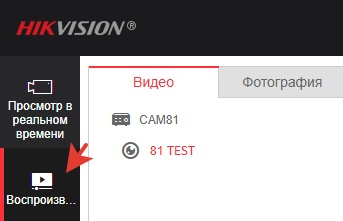
На календаре зеленым отмечены дни с наличием видеозаписей. А на полосе под видео розовым отмечены записи по событию.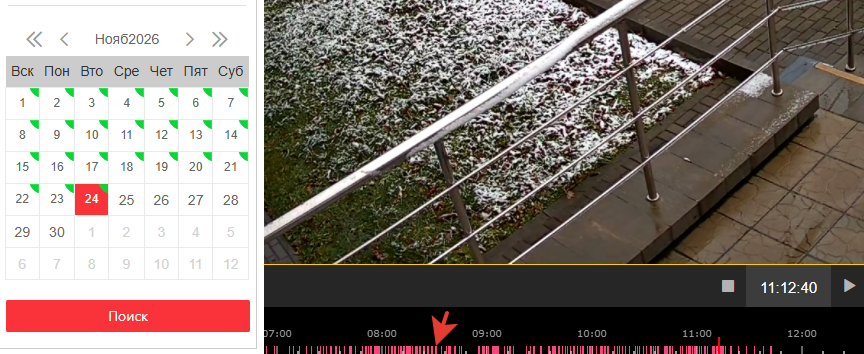
Настройка сетевых хранилищ для записи видеокамер представлены тут, тут и тут.
Запись выполняется средствами iVMS-4200 (сервер и клиент).
Storage Server – это фоновая служба, работающая на компьютере. Она отвечает за приём видеопотока с камеры и запись на локальный жёсткий диск. Она не имеет графического интерфейса, после запуска скрывается в системном трее .
iVMS-4200 Client – это интерфейс управления, через который настраивается расписание записи, добавляется камера и сервер, а также выполняется воспроизведение. Сам клиент не записывает видео – он лишь отдаёт команды и читает данные с сервера.
Техническое обслуживание и управление >> Расписание хранилища >> Камера (выбираем нужную камеру).
Для записи нужно активировать настройки как на картинке ниже.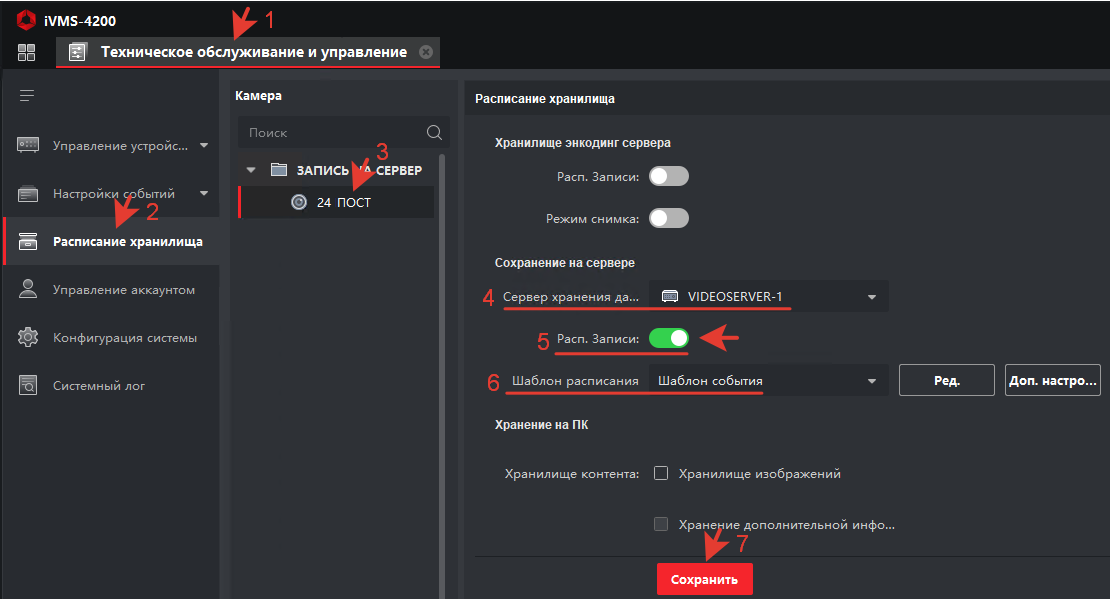
Сохранение на сервер: выбираем сервер видеонаблюдения (добавленный в клиента).
Расписание записи: включено.
Шаблон расписания: Шаблон события.
После таких настроек запись должна начаться.
Настройка сервера представлена тут. (описание для старой версии, но принцип остался такой же)
VCA (Video Content Analytics) – система видеоаналитики камеры, предназначенная для интеллектуального анализа изображения и обнаружения объектов.
Выбор и активация интеллектуальных функций выполняются через меню VCA.
В зависимости от модели камеры и версии прошивки доступны различные режимы работы, в данном случае:
Smart Event – интеллектуальные события. Используется для классификации движущихся объектов (человек/транспортное средство), а также для настройки интеллектуальных событий: пересечение виртуальной линии, вторжение в заданную область и другие сценарии. Подходит для охраны периметра, контроля проходов и въездов, а также уменьшения количества ложных срабатываний от движения листвы, осадков и других посторонних факторов.
Съёмка лица – обнаружение и захват изображений лиц. Используется, когда необходимо обнаруживать и сохранять изображения лиц людей, попадающих в поле зрения камеры.
Мониторинг – режим мониторинга. Используется для обычного видеонаблюдения без задействования дополнительных интеллектуальных сценариев видеоаналитики.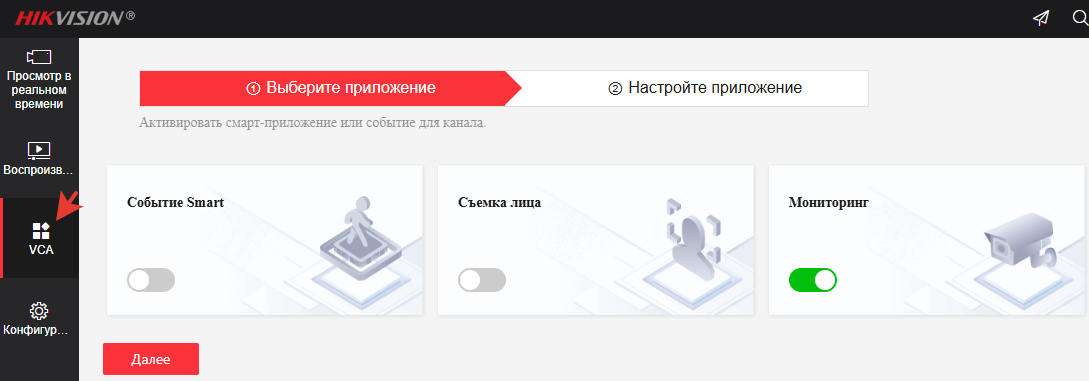
Для использования классификации целей (человек/транспортное средство) в обнаружении движения необходимо активировать Smart Event.
Переключение режима требует перезагрузки видеокамеры.
Обнаружение движения.
При активированном Smart Event в нормальном режиме детекции движения появляется дополнительная функция – цель обнаружения.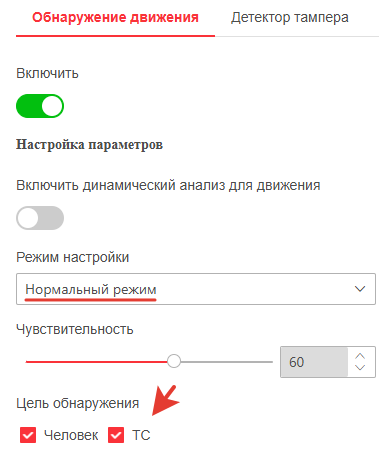
Цель обнаружения: Человек и ТС (транспортное средство). Камера анализирует движущиеся объекты и классифицирует их по выбранным категориям. Это позволяет настроить обнаружение с учётом типа объекта, а не реагировать на любое движение без разбора.
При обнаружении объекта вокруг него может отображаться зелёная рамка – это визуальное сопровождение обнаруженного объекта.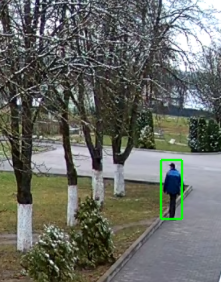
Эту рамку можно отключить, если она мешает. Для этого в разделе «Локальный» нужно выключить переключатель «Правила».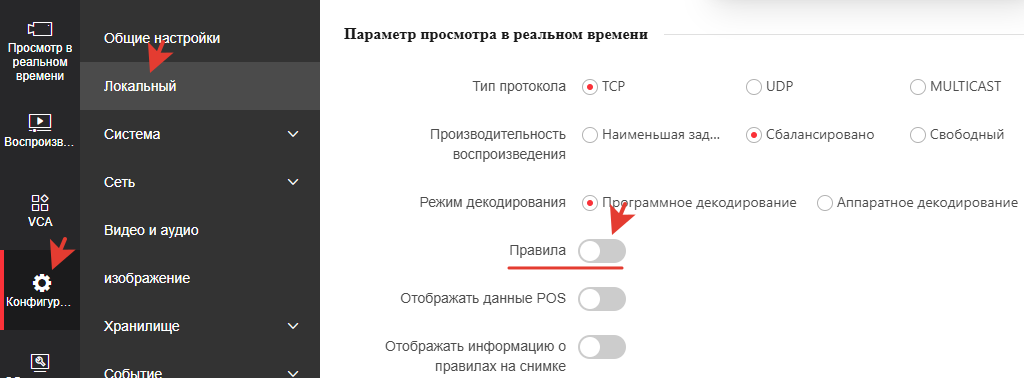
Отключение отображения рамки не влияет на работу детектора и запись событий
После активации и настройки интеллектуальных функций необходимо проверить их работу на реальных объектах: убедиться, что камера правильно определяет людей и транспортные средства, а также что события фиксируются и запись выполняется согласно заданному расписанию.
Следует учитывать, что точность обнаружения зависит от условий освещения, положения камеры, расстояния до объекта и правильности настройки зоны обнаружения.
Интеллектуальные функции применяются в случаях, когда стандартного обнаружения движения недостаточно и требуется более точный анализ происходящего в кадре.
Одно из главных преимуществ этого функционала – отсеивание движения, которое не относится к выбранным типам объектов. При выборе цели обнаружения «Человек» камера старается игнорировать постороннее движение, например качающиеся ветки деревьев, и регистрировать события, связанные с появлением людей. Это позволяет сократить количество ложных событий и ненужных видеозаписей, экономить место на накопителе и упростить поиск нужных фрагментов в архиве.
Для использования этого преимущества необходимо настроить запись по событию движения, а не непрерывную запись.
Информационная безопасность.
Базовая защита камеры:
-не использовать одинаковые пароли на всех камерах;
-отключить неиспользуемые службы и протоколы;
-по возможности использовать HTTPS для доступа;
-не публиковать веб-интерфейс камеры напрямую в Интернет;
-ограничить доступ к камерам с административных компьютеров и видеосерверов.