В сети установлен и работает KSC, с которого все ПК получают политику управления для KES через агентов. Необходимо заблокировать USB-съемные диски (флэшки) на нескольких компьютерах. Выполнять блокировку будем через профиль внутри существующей политики. Профиль позволяет точечно применять выбранные параметры, не изменяя всей остальной политики.
Создание профиля.
В данном случае профиль создаётся в общей родительской политике. Он может применяться к компьютерам, получающим эту политику напрямую, а также к компьютерам в дочерних группах, если действие родительской политики и её профилей распространяется на них через механизм наследования KSC.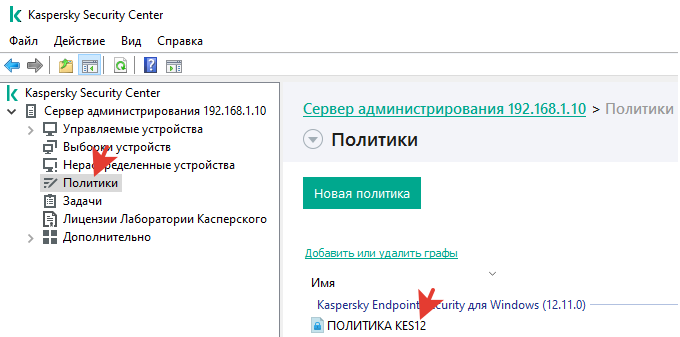
Выбираем в меню «Профили политики» и нажимаем кнопку «Добавить…».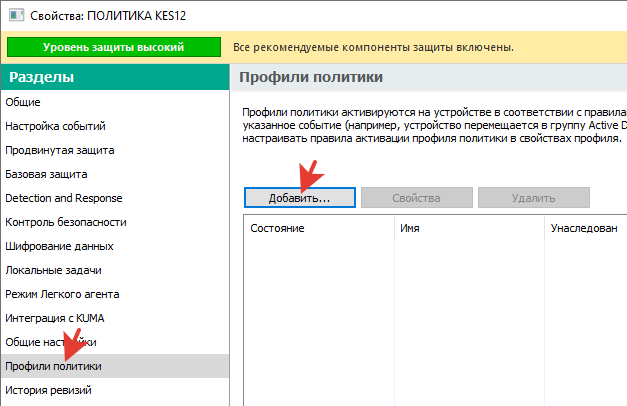
Проходим мастер добавления профиля.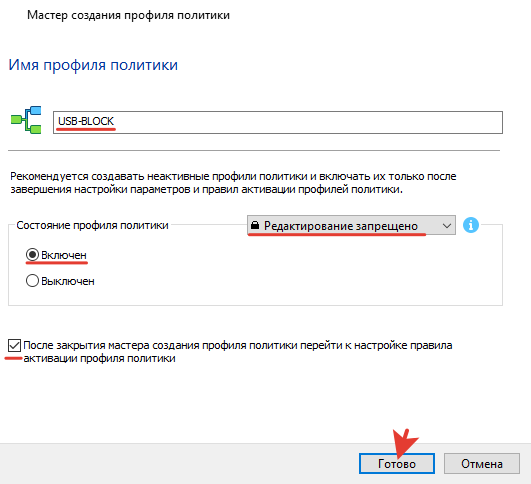
Указываем понятное имя профиля, например USB-BLOCK.
Редактирование запрещено – управляет возможностью переопределять настройки профиля на уровне дочерних политик и настроек программы в иерархии KSC. Активируем, если не планируется переопределять настройки профиля в дочерних политиках.
Отметка чек-поинта «После закрытия мастера создания …» – автоматизирует переход к следующему мастеру.
После нажатия кнопки «Готово» откроется мастер создания правила активации профиля политики». Проходим по нему.
Можно создать профиль, затем открыть его свойства и самостоятельно настроить нужные вкладки (т.е. прохождение мастера не обязательно).
Правило активации профиля определяет, при каких условиях профиль политики будет включён на клиентском компьютере.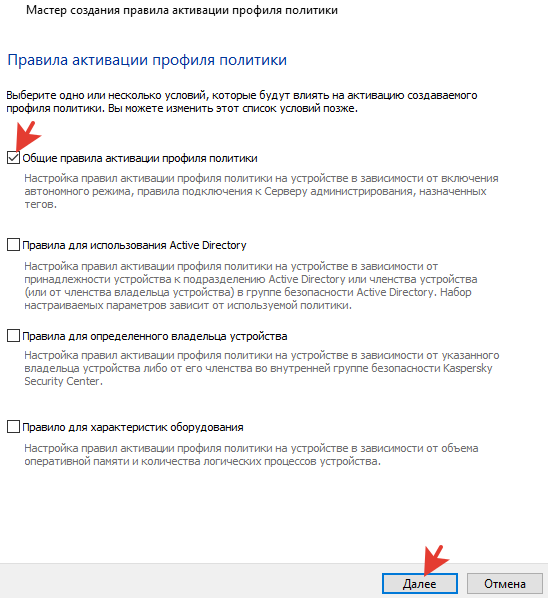
На этом шаге ничего не изменяем.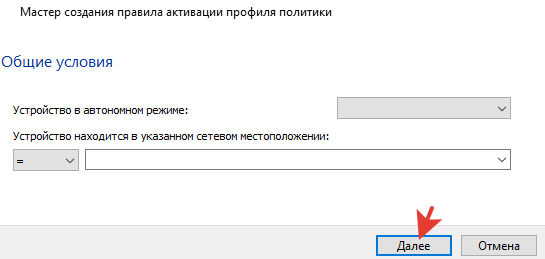
Добавляем тег.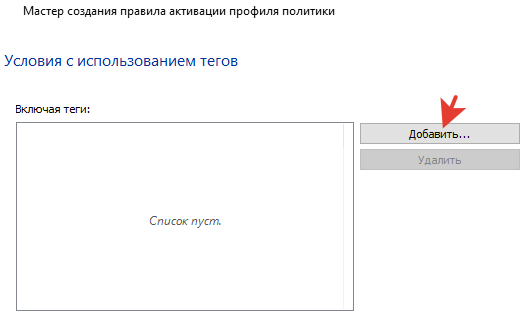
Тег – это метка, назначаемая компьютеру в KSC для его классификации и группировки по определённому признаку. По тегу KSC определяет, к каким устройствам применять определённый (например, этот создаваемый) профиль политики.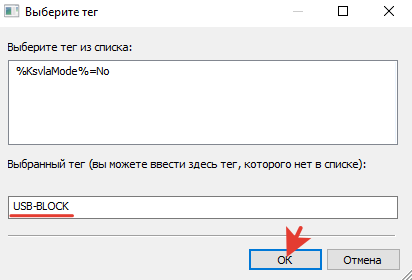
Название можно выбрать любое удобное. В данном случае USB-BLOCK, такое же как у профиля.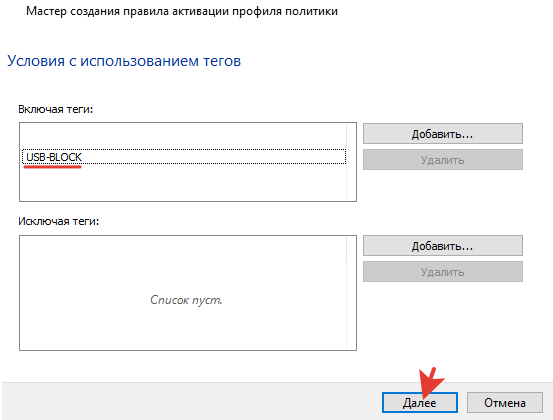
Указываем имя правила и завершаем мастер.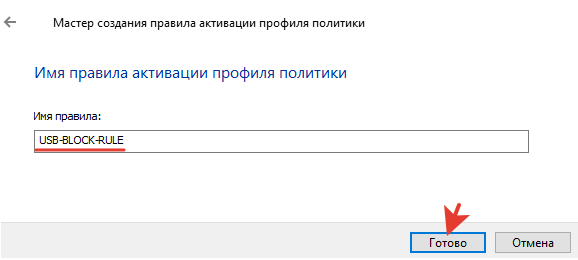
Созданное правило можно просмотреть и отредактировать в свойствах профиля на вкладке «Правила активации».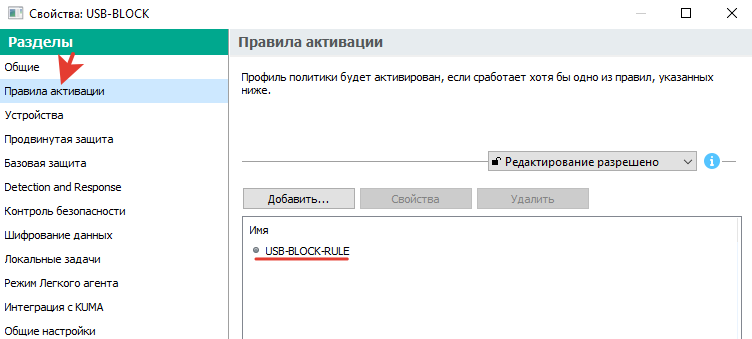
Контроль устройств.
Выполняем настройку профиля через кнопку «Свойства».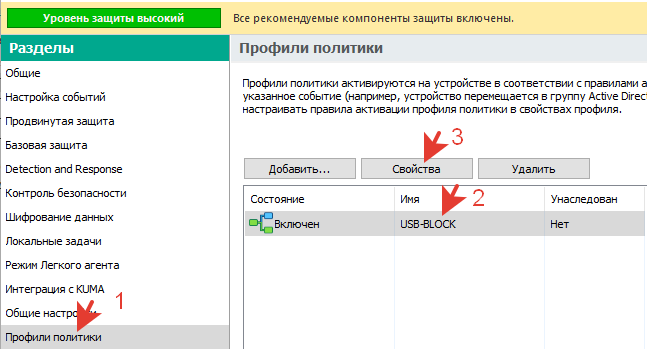
Находим «Контроль устройств» и запрещаем съемные диски.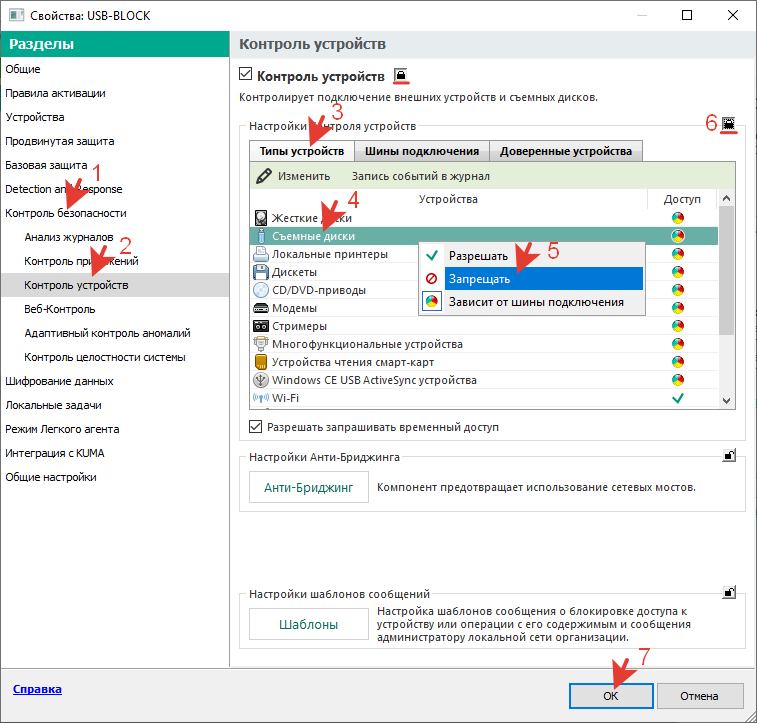
С такой настройкой запрещаются устройства типа «Съёмные диски». USB-мыши, клавиатуры и другие устройства не блокируются.
Следует обратить внимание на замки напротив настроек. Замок определяет, будет ли соответствующая настройка профиля иметь приоритет над настройкой родительской политики.
Закрытый замок – используется значение из профиля.
Открытый замок – для этого параметра продолжает действовать значение родительской политики.
Для блокировки флэшек нужно закрыть замок напротив «Настройки контроля устройств». Если нужно чтобы на клиенте применялись настройки всего раздела «Контроль устройств» из этого профиля, то закрываем замок на самом верхнем уровне. support.kaspersky.ru
Присвоение тега.
Перед распространением на большое количество компьютеров нужно выполнить проверку на одном тестовом ПК.
Находим ПК в группе.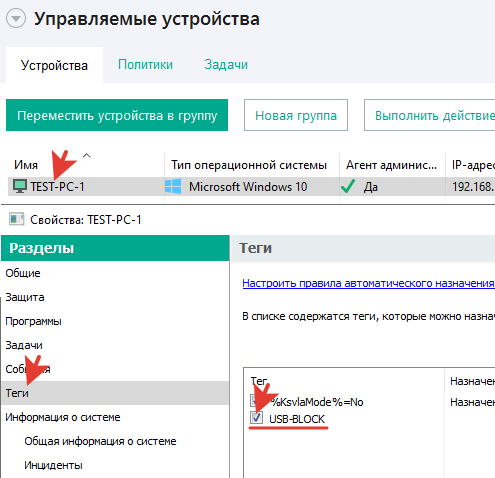
Отмечаем созданный ранее тег. Применяем на кнопку ОК.
Настройка завершена.
После назначения тега необходимо дождаться синхронизации агента администрирования с сервером KSC. Для ускорения процесса можно выбрать компьютер в консоли KSC и выполнить команду синхронизации. После синхронизации проверить, что профиль USB-BLOCK отображается среди действующих профилей политики на этом компьютере.
Проверка.
Подключаем флэшку в тестовый ПК.
Появляется сообщение о запрете.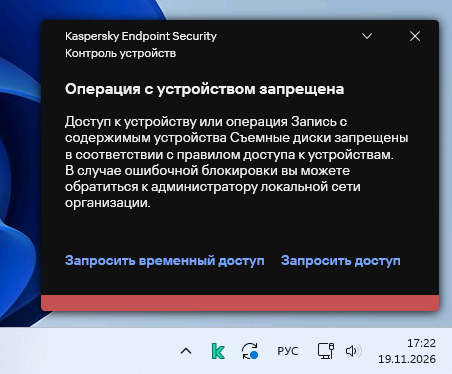
На клиенте может отображаться возможность запросить доступ. Решение о предоставлении доступа принимает администратор.
Аналогичными действиями добавляем тег на другие компьютеры, чтоб на них так же были запрещены съемные диски.
Если нужно заблокировать флэшки на всех без исключения компьютерах с KES, то профиль создавать не обязательно. Можно применить настройку «Контроль устройств» внутри политики (родительской или дочерней). В этом случае не нужен тег.
Среди альтернативных способов блокировки флэшек наиболее популярный – использование GPO. В данном случае компьютеры не входят в домен. Применение GPO не возможно. Можно применять локальные политики на каждом компьютере, но в таком случае теряется централизованное управление. Контроль флэшек через KSC это наиболее доступный и удобный способ.