Активацию лицензии KSC и клиентов KES приходится выполнять в процессе работы регулярно циклически. Чтоб не забывать и выполнять активацию корректно, составлена эта инструкция.
О том, что лицензия истекает, сообщит желтый восклицательный знак на иконке в трее KES на каждом клиенте. У продуктов Kaspersky обычно предупреждения начинают появляться примерно за 30 дней до истечения срока. В разделе лицензии можно посмотреть точные даты.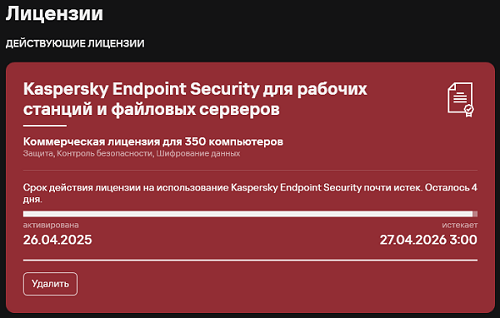
Необходимо закупить ключ заранее, не дожидаясь последних дней. Лицензия начнет действовать не в момент ввода, а с определенной даты. Если дата уже пройдена – то в момент ввода.
После окончания срока действия лицензии KSC продолжит работать и с ним ничего не случится. Управление узлами, политики, группы, задачи – всё это сохраняется и продолжает применяться. Ограничения касаются в основном лицензируемых функций и поддержки, а не базового управления. А вот защита на клиентах с Kaspersky Endpoint Security существенно ухудшится. Антивирусные базы перестанут обновляться, Kaspersky Security Network (облачная защита) отключится. Некоторые другие компоненты могут перейти в режим ограниченной функциональности или отключиться.
Порядок действий.
Купили лицензию. Прислали код активации. Активировать KSC напрямую полученным кодом не рекомендуется.
Когда используется код активации – KES обращается к серверам Kaspersky для получения ключа, проверки статуса лицензии, продления информации о подписке, проверки ограничений.
Когда используется .key файл – KSC уже сам раздает готовый ключ клиентам, без внешней проверки.
В случае активации кодом каждому клиенту нужен будет доступ в Интернет для полноценного обновления. В закрытых сетях это может быть невозможно. Без доступа в Интернет после обновления на клиентах отображается статус «Базы устарели», ошибка: «Обновлены не все компоненты».
Код – это онлайн-модель, удобно для одиночных клиентов.
Ключ – офлайн-модель, подходит для корпоративных сетей.
Преобразуем код активации в файл ключа.
Переходим на сайт keyfile.kaspersky.com. Заполняем форму.
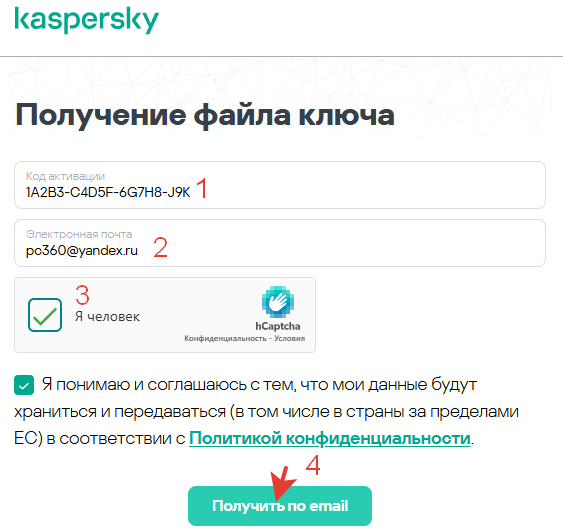
Внимательно проверяем введенный email, чтоб не отправить ключ кому-то еще.
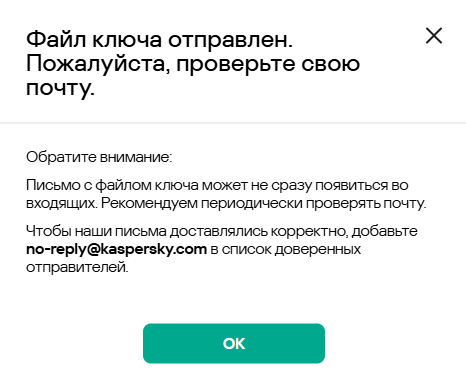
Проверяем входящие сообщения на почте, находим файлы, скачиваем. 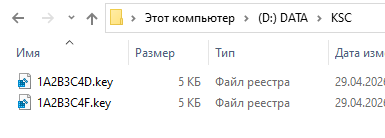
В файле CompatibilityList.txt сообщается для какого продукта какой ключ.
1A2B3C4D.key – Kaspersky Security Center (для центра управления).
1A2B3C4F.key – Kaspersky Security for WS and FS (для рабочих станций).
Импортируем полученные файлы в KSC.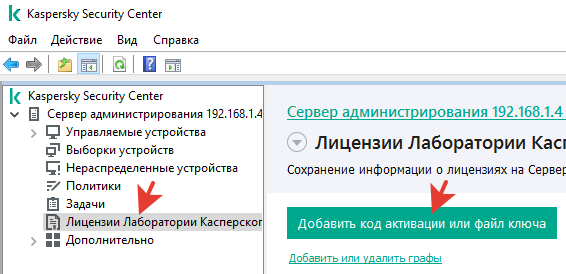
Проходим по мастеру добавления.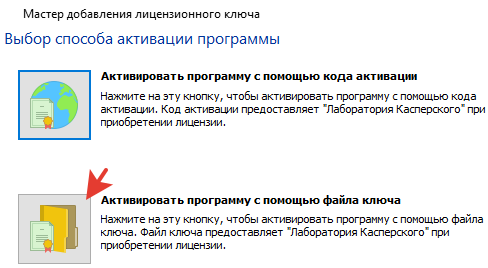
Отмечаем чек-поинт для автоматического распространения нового ключа на клиентов.

Аналогично добавляем второй файл ключа.
В результате в списке лицензий отобразятся добавленные ключи. Можно увидеть принадлежность к продукту, количество устройств и дату окончанию. В свойствах можно посмотреть устройства, на которые распространяется ключ (у WS лицензии).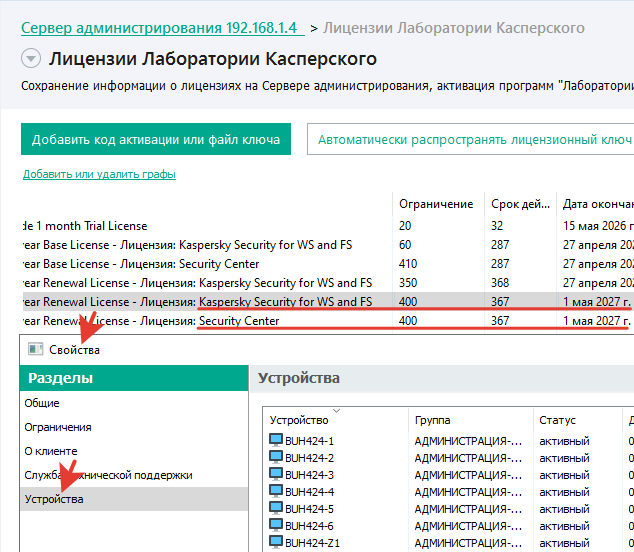
После импорта ключа рекомендуется проверить свойства в сервере:
Сервер администрирования >> Свойства >> Лицензионные ключи.
Основной ключ и запасной ключ пустые, значит сервер KSC сам не использует импортированный ключ автоматически. Выбираем эти ключи.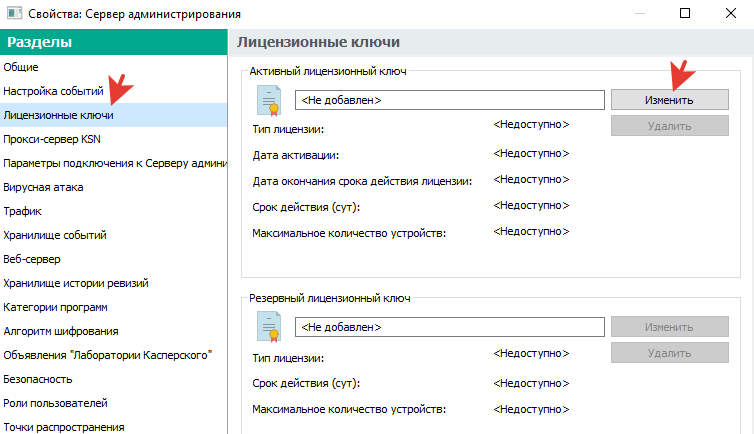
Выбираем подходящий по смыслу (для центра управления, а не для рабочих станций). 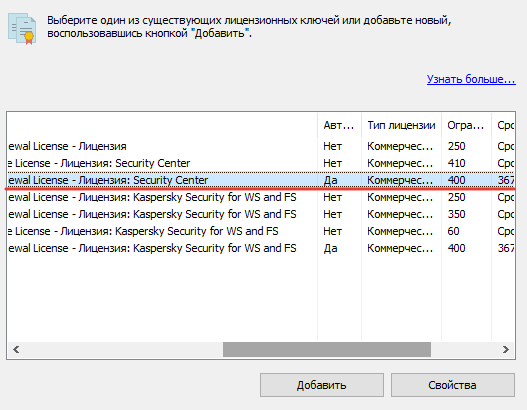
В следующем сообщении, если инфраструктура уже настроена и работает, нажимаем НЕТ.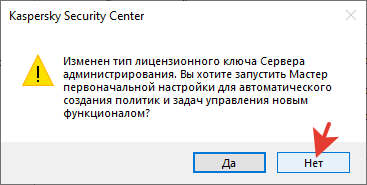
Мастер первоначальной настройки может создать новые политики, новые задачи, включить дополнительные компоненты, поменять структуру управления. В уже работающей инфраструктуре это чаще не нужно, а иногда создает дубли задач и политик. Да нужно выбирать при новой инсталляции.
Основной ключ добавлен.

Если только одна новая действующая лицензия, и старый ключ уже истек, то в запасной ключ ничего выбирать не нужно. Запасной ключ используют если уже купили следующую лицензию заранее, и необходимо автоматическое переключение.
Проверка результата.
После добавления и назначения ключей рекомендуется проверить:
-в свойствах сервера KSC отображается новый основной ключ;
-корректно отображается срок действия лицензии;
-отсутствуют предупреждения о лицензии;
-на клиентских устройствах отображается активная лицензия;
-устройства успешно получают обновления баз.

На клиенте состояние лицензии можно проверить локально в интерфейсе KES либо через свойства устройства в KSC.
При включенной настройке автоматического распространения ключей клиентские устройства получают лицензию автоматически через KSC. Дополнительная ручная активация на рабочих станциях обычно не требуется.
Если лицензия не появилась на отдельных устройствах автоматически, можно использовать задачу «Распространение ключа» либо выполнить принудительную синхронизацию устройства с KSC.
В случае вывода из эксплуатации рабочего места, лицензии KES не требуют ручной деактивации. После удаления KES или удаления устройства из KSC лицензия становится доступной для использования на другом устройстве. Главное не превышать общего количества лицензий.
Для корректного учета лицензий рекомендуется периодически удалять из KSC устаревшие устройства, переустановленные или неактивные ПК. Это позволяет избежать неправильного учета лицензий и упрощает контроль использования.