На этой странице представлен простой вариант настройки хранилища для записи в него данных с камер видеонаблюдения. Хранилище обеспечивает сетевую папку NFS, в которую видеокамеры выполняют прямую запись. Для подобной цели можно использовать различные другие операционные системы, например Windows, но работать с интерфейсом XPEnology гораздо удобнее.
XPEnology – это неофициальная программная платформа, позволяющая устанавливать и запускать операционную систему Synology DSM на обычных компьютерах и серверах, не являющихся фирменными устройствами Synology. Это даёт возможность использовать функции NAS: сетевое хранилище, файловый обмен, резервное копирование и другие сетевые службы. В данном примере – запись видеонаблюдения.
Предварительная подготовка.
Подготовлен ПК.
CPU: Intel Core i3-10105
RAM: 16Гб
SSD: 120Гб (для ОС).
HDD: WD Purple (для данных)
Режима контроллера SATA: AHCI.
В системе видеонаблюдения основная нагрузка приходится на дисковую подсистему, поскольку она обеспечивает непрерывную запись видеопотоков от камер. Вычислительная нагрузка на процессор при этом относительно невелика, если сервер используется только как сетевое хранилище NFS и не выполняет обработку видео, транскодирование или видеоаналитику. При небольшом количестве камер производительность системы в первую очередь будет зависеть от характеристик и скорости работы накопителей, а не от мощности процессора.
Планируется запись до 25 видеокамер одновременно.
WD Purple заявляет поддержку до 64 HD-камер на один диск, при условии одного видеопотока от каждой камеры. Для некоторых моделей это ограничение зависит от ёмкости: например, в актуальной спецификации оно заявлено для дисков от 4 ТБ. документация WD
IP-адрес раздается по DHCP.
IP-адрес закреплен за MAC-адресом в DHCP-сервере, чтобы адрес не изменился после перезагрузки.
Настроено разрешающее правило FW для доступа к ПК администратору и пользователям (разные порты).
ARC Loader.
ARC Loader – это загрузчик, предназначенный для запуска Synology DSM на совместимом стороннем оборудовании. Он подготавливает систему к загрузке DSM, определяет необходимые параметры оборудования и формирует загрузочную среду. Обычно ARC Loader записывается на отдельную USB-флэшку, которая должна оставаться подключённой к компьютеру при запуске NAS.
Переходим на сайт проекта и скачиваем актуальную версию образа ARC Loader. github.com
arc-4.1.0.img.zip – это образ для записи на физическую USB-флешку.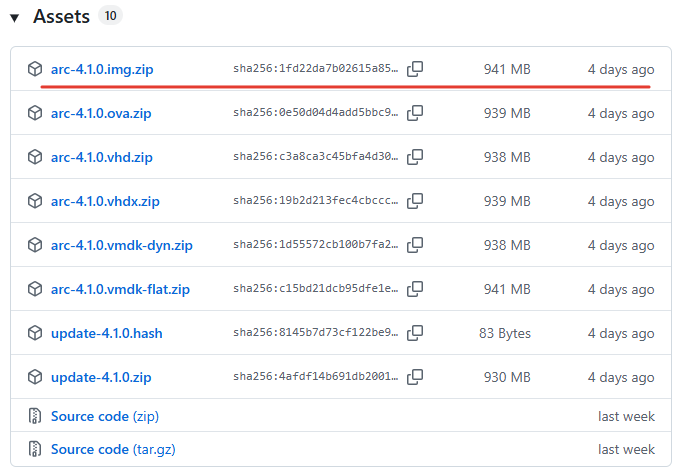
Скачиваем архив, распаковываем.
Загрузочная флэшка.
Создаем флэшку с помощью Rufus.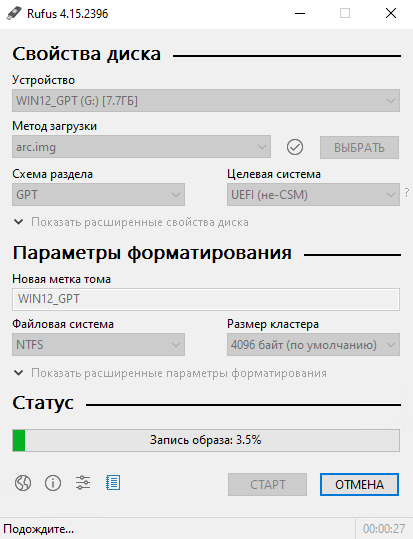
Выбираем образ ARC.img, GPT, NTFS, СТАРТ. Ожидаем.
Загрузочная флэшка всегда должна находится в компьютере!
На флэшке находится загрузчик.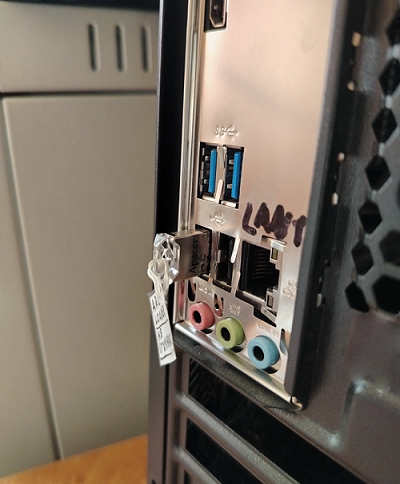
Желательно выбрать небольшую флэшку, чтоб она не мешалась и подписать её, чтоб кто-нибудь не вытащил.
Флэшки это не самые надежные устройства, поэтому чтоб не попасть в ситуацию, при которой флэшка неисправна и хранилище при перезагрузке не запускается выполнены следующие мероприятия:
Образ загрузочной USB-флэшки ARC.img сохранен на ПК.
Создана вторая загрузочная флэшка из этого образа.
Вторая флэшка проверена на загрузке хранилища – работает.
Резервная флэшка хранится отдельно от основной.
Загрузчик можно разместить на SSD, но это более сложная процедура.
Запуск и настройка ARC Loader.
В BIOS ПК устанавливаем загрузку с флэшки на первое место и сохраняем. Загрузка этого ПК всегда должна выполняться с флэшки.
Загружаемся.
Видим меню загрузчика GRUB, через которое выбирается режим запуска.
Автоматически выбирается ARC config mode. Или выбираем этот пункт меню вручную.
Arc Config Mode – запуск режима настройки ARC Loader.
Далее появлялся следующий экран с информацией о версии ARC Loader, обнаруженном оборудовании и сети.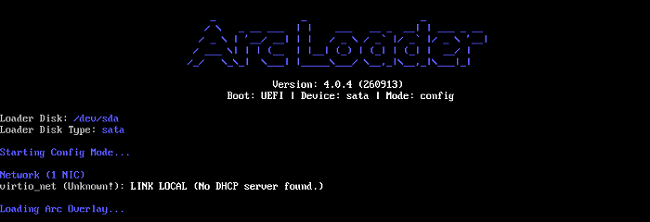
Проверяем раздался ли IP-адрес по DHCP. Если IP-адрес не раздался, то выясняем причины и устраняем.
После загрузки компонентов ARC автоматически открывается главное меню Advanced UI. В нём выполняется выбор модели Synology, настройка параметров загрузчика, диагностика оборудования и сети, а также управление резервным копированием и обновлением загрузчика.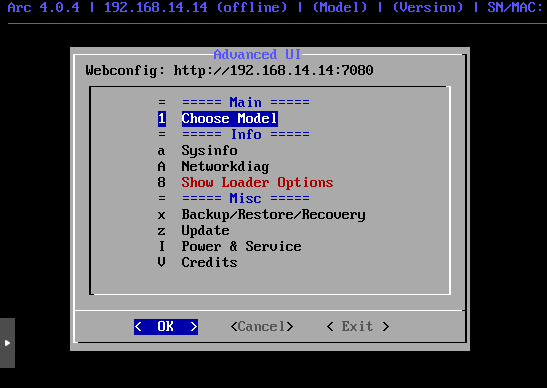
Альтернативный вариант доступа к настройкам (предлагаемый в подсказке) – через браузер (удобнее).
Переходим в браузере по адресу с указанием порта.
http://192.168.14.14:7080
(у каждого свой адрес)
Вводим данные для входа: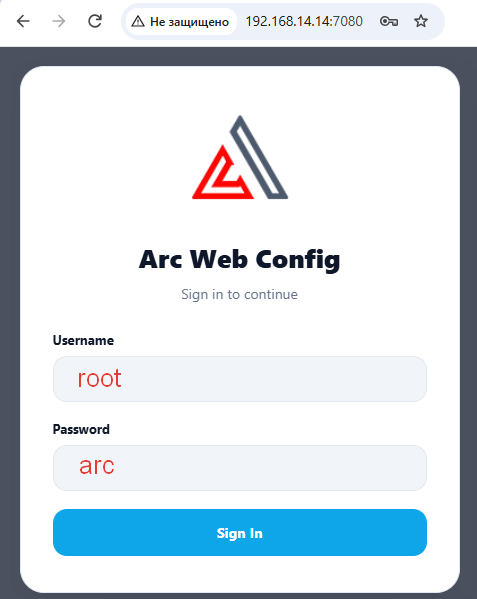
Первоначальные данные доступа к интерфейсу загрузчика.
Логин: root
Пароль: arc
Не следует оставлять доступ к интерфейсу ARC и SSH открытым для всей сети.
В меню ARC выбираем Terminal и далее в нем выполняем настройку.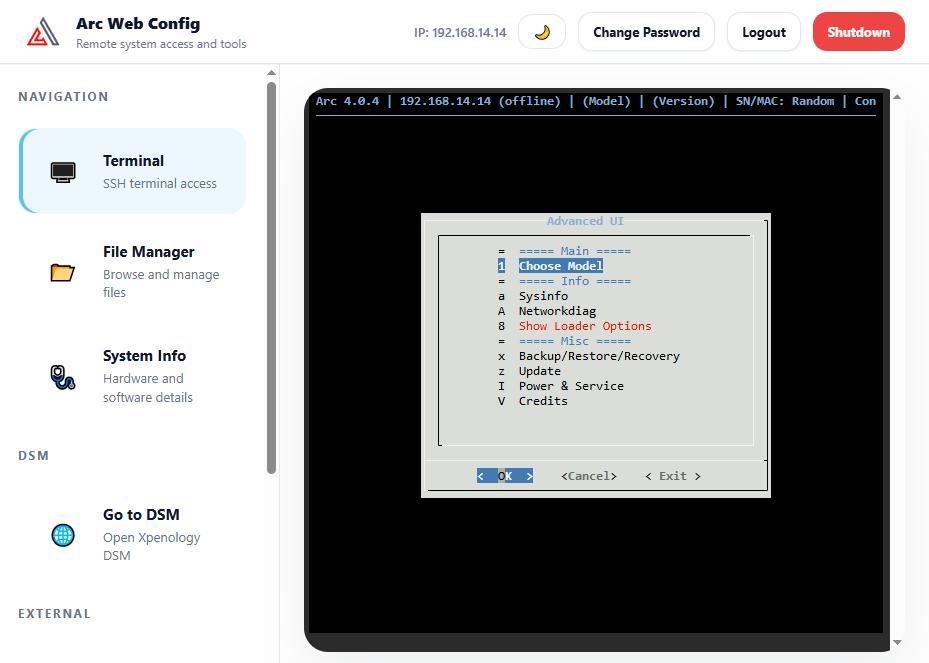
Меню в терминале может появится не сразу, нужно подождать пару минут.
Проходим по мастеру настройки.
В данном мастере мы выбираем параметры виртуального оборудования, на основе которых ARC/DSM будет определять и представлять ПК как сетевое хранилище Synology выбранной модели.
Переходим в первый пункт Choose model (выбор модели).
Выбираем модель: DS3622xs+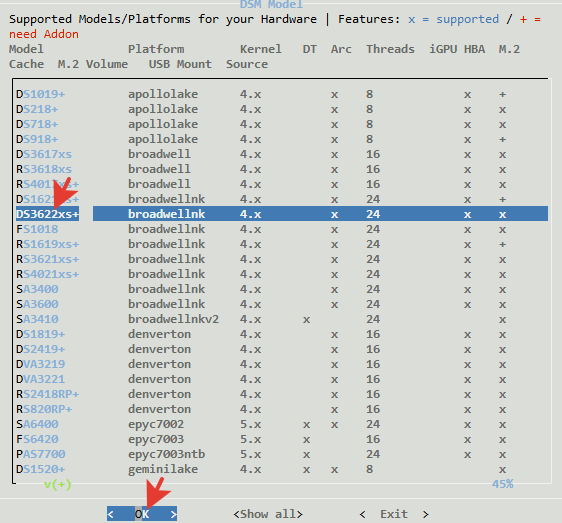
Модель выбирается с учётом совместимости с процессором физического сервера, поддерживаемого объёма оперативной памяти, количества планируемых дисков и требуемых возможностей DSM.
Это проверенная конфигурация именно данного примера, а не универсальная рекомендация для любого ПК.
Выбираем версию DSM, совместимую с выбранной моделью и текущей версией ARC Loader. В данном примере использовалась DSM 7.4.1-90080. Актуальная на данный момент.
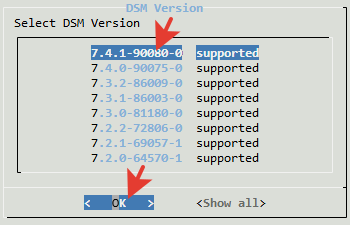
Automated Mode: выбираем Yes.
По умолчанию разработчиком предлагается установить все необходимые компоненты. В ручном режиме все компоненты нужно выбирать самому.
Перед установкой проверить, что выбран именно системный SSD. Установка DSM может привести к удалению данных на выбранном диске.
DSM использует системные разделы на внутренних дисках, поэтому не следует считать, что вся операционная система физически находится исключительно на SSD. В связи с этим фактом диск для данных подключен после установки системы.
Ожидаем установку.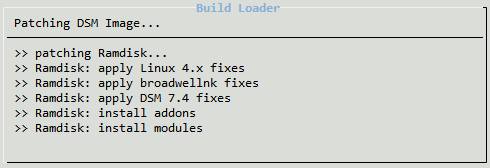
Далее переподключаться не имеет смысла как это предлагается в терминале.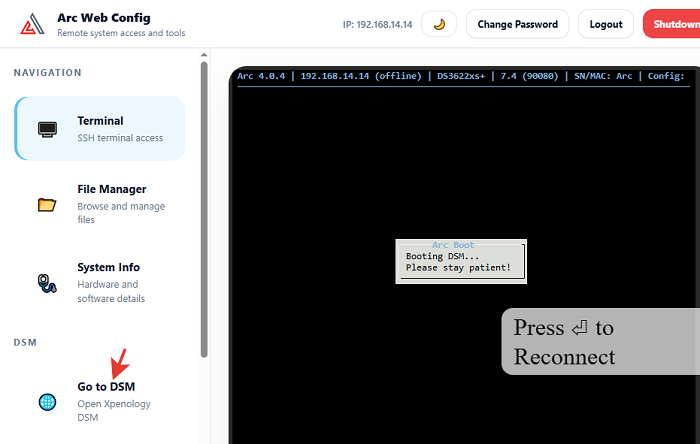
Через пару минут открываем в браузере интерфейс DSM (нажимаем Go to DSM).
http://192.168.14.14:5000
(у каждого свой адрес)
Запускаем установку DSM.
Проходим мастер первоначальной установки.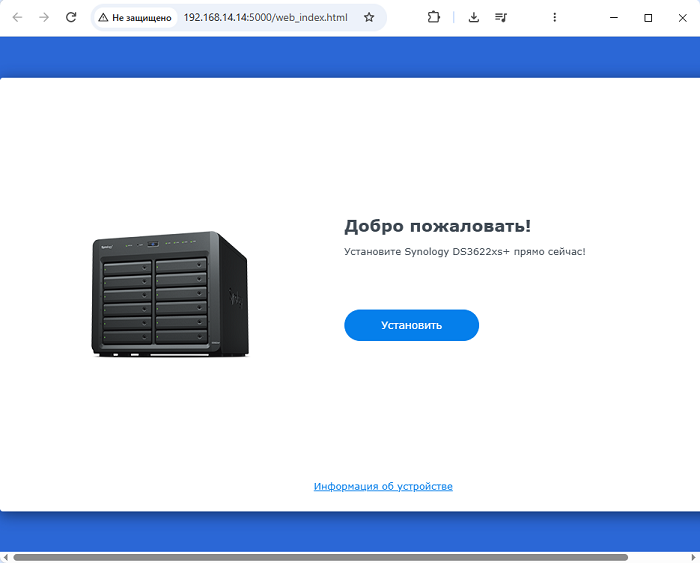
DSM можно скачать и установить автоматически.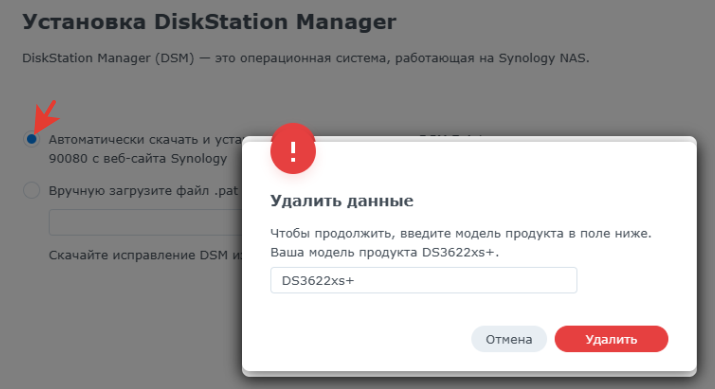
На следующем шаге появится предупреждение. Все данные на диске будут удалены.
Подтверждаем.
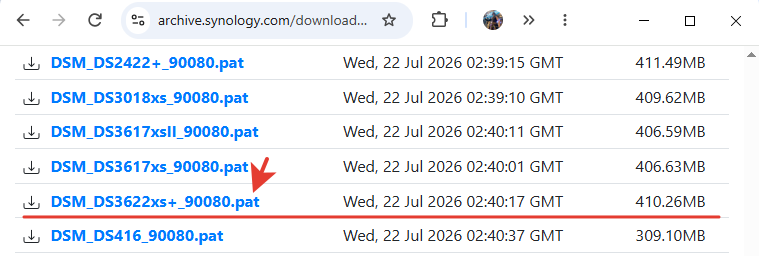
Ожидаем установку.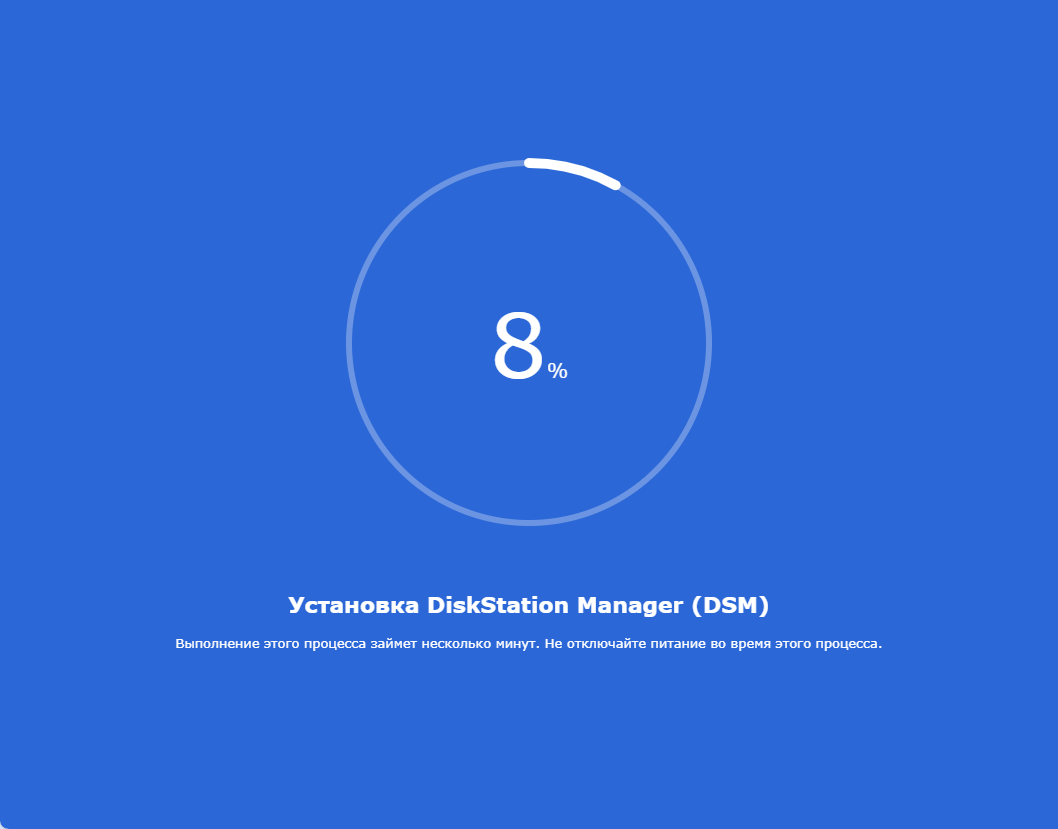
Установка длится около 10 мин.
Далее проходим по мастеру первого запуска.
Нажимаем пуск.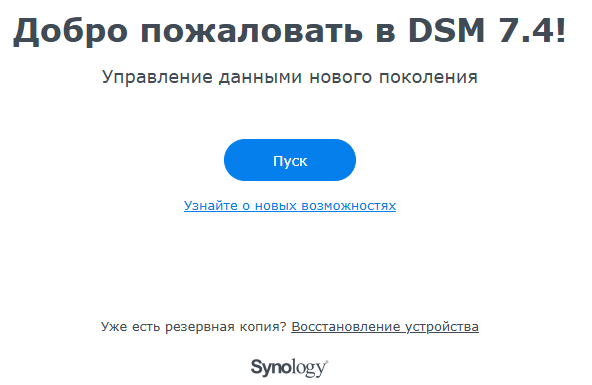
Создаем учетную запись администратора.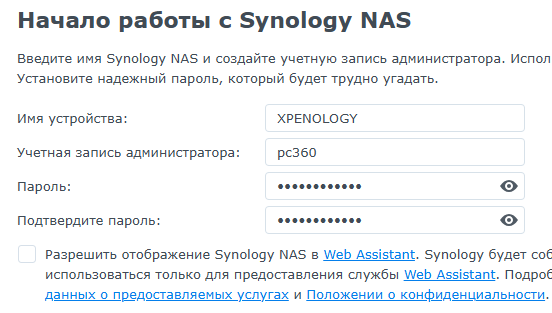
Определяемся с обновлениями.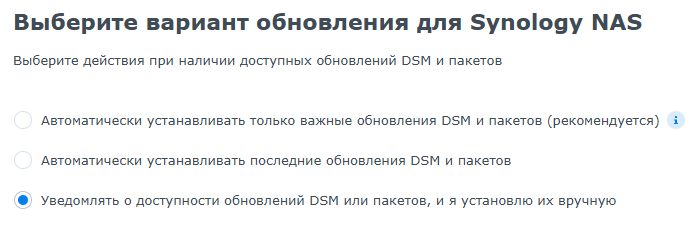
Завершаем мастер.
Произойдет переход по адресу http://192.168.14.14:5001
(у каждого будет свой IP)
Подтверждаем переход на сайт с недоверенным сертификатом.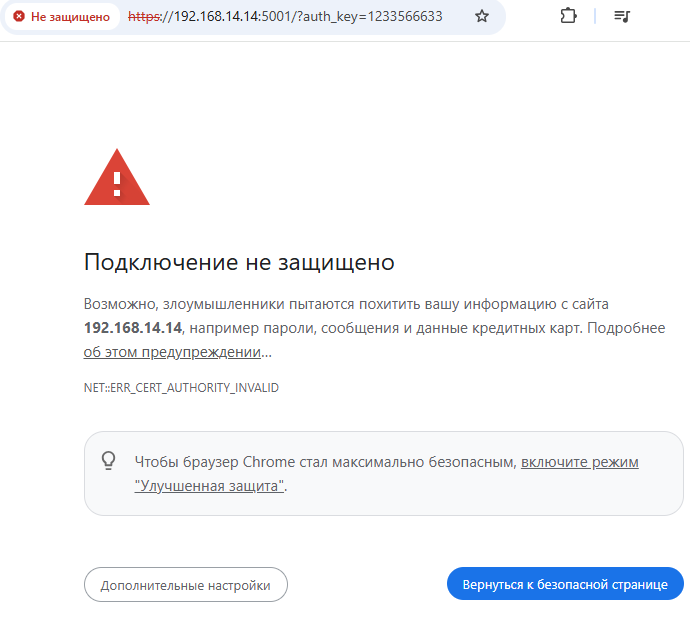
Попадаем на рабочий стол XPEnology.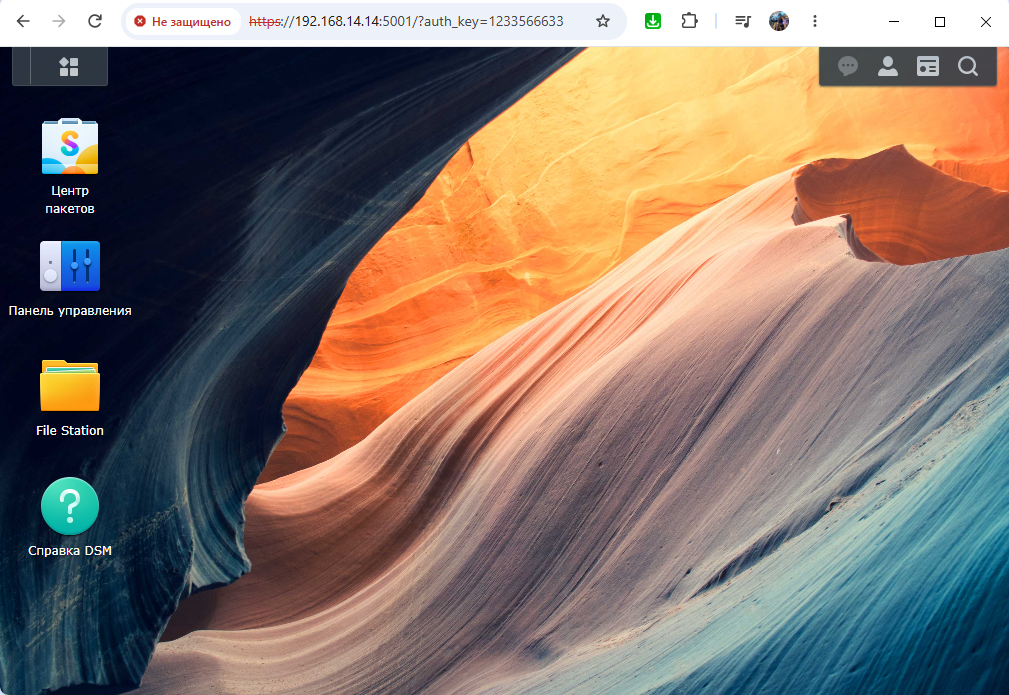
Установка завершена.
Доступ по SSH.
В настройках активируем доступ к XPEnology по SSH.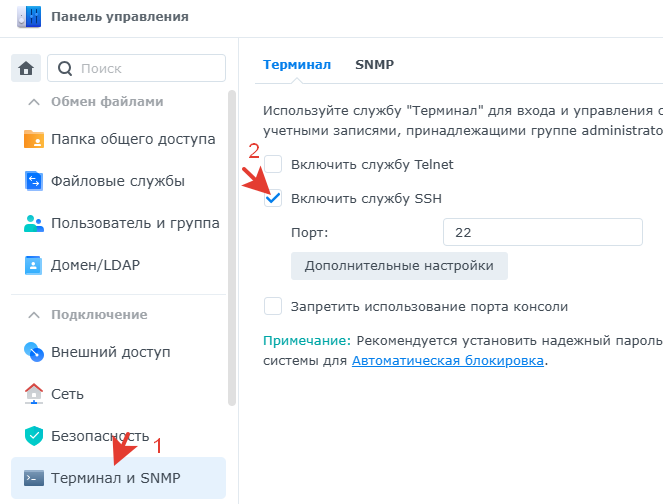
Подключение диска для данных.
Выключаем ПК.
Подключаем HDD.
Запускаем ПК
После загрузки DSM должен увидеть новый диск.
Перезагрузка длится более 5мин.
Проверка разделов в DSM через терминал.
cat /proc/partitions
Переходим с рабочего стола в «Диспетчер хранения».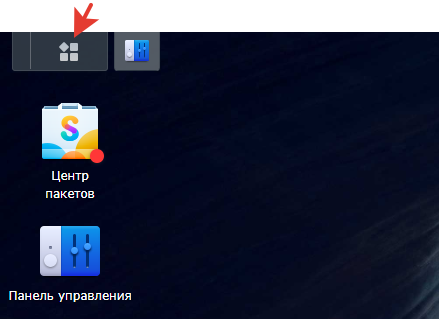
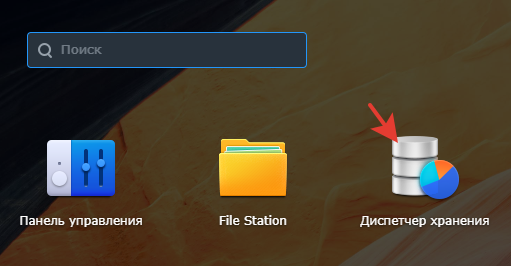
Далее проходим мастер добавления диска.
Итоговые настройки, выполненные в мастере представлены на скриншоте ниже.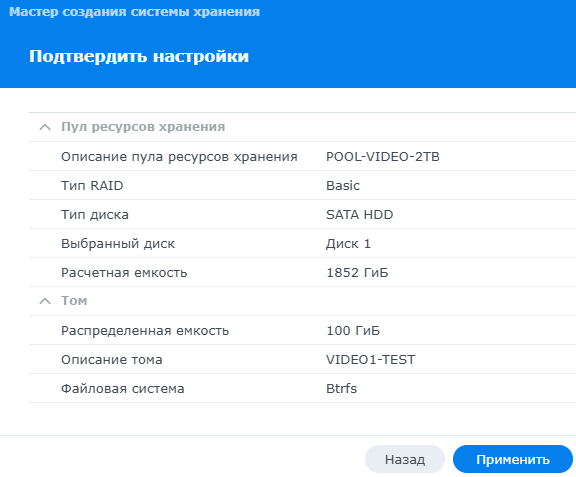
Планировалось два диска для организации RAID1, но на момент настроек был только 1 WD Purple для тестов. Для настройки RAID нужно выбирать тип RAID не Basic, а нужный – 1, 0, 10, JBOD и тп.
— Basic – один независимый диск без отказоустойчивости.
— RAID 1 – зеркалирование двух дисков.
— RAID 0 – объединение дисков без отказоустойчивости.
— RAID 10 – комбинация зеркалирования и чередования, требует минимум четырёх дисков.
— SHR (Synology Hybrid RAID) – фирменный тип RAID от Synology. Позволяет объединять диски разной ёмкости с более эффективным использованием пространства. При наличии одного диска отказоустойчивость не обеспечивается. При добавлении второго совместимого диска можно организовать защиту данных от отказа одного накопителя.
— JBOD (Just a Bunch Of Disks) – объединение нескольких физических дисков в один логический том. Ёмкости дисков суммируются, но отказоустойчивости нет. При выходе из строя одного из накопителей часть данных или весь том могут стать недоступными.
Для двух WD Purple логично выбирать RAID 1, если нужна сохранность данных при отказе одного из дисков.
Папка с NFS-доступом.
Включаем NFS.
Панель управления >> Файловые службы >> NFS.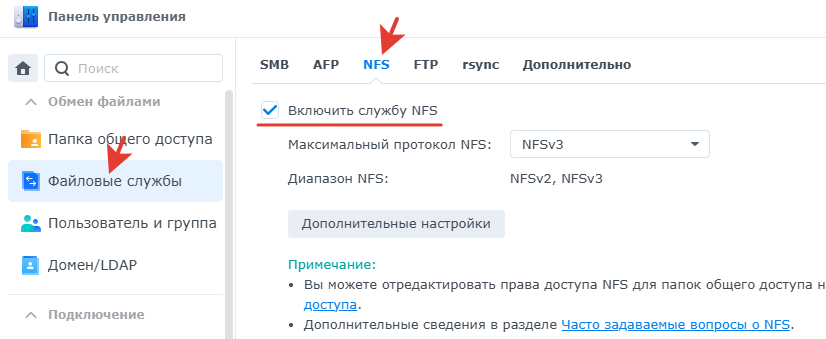
Применить.
Проверка доступности порта 2049 из Windows.
|
1 |
Test-NetConnection 192.168.14.14 -Port 2049 |
(нужно указывать IP своего хранилища)
Проверка экспорта при установленном NFS-клиенте.
|
1 |
showmount -e 192.168.14.14 |
Создаем папку.
Панель управления >> Папка общего доступа >> Создать.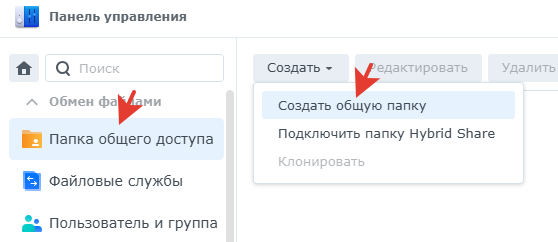
Пишем название, выбираем местоположение на созданном томе, отключаем корзину.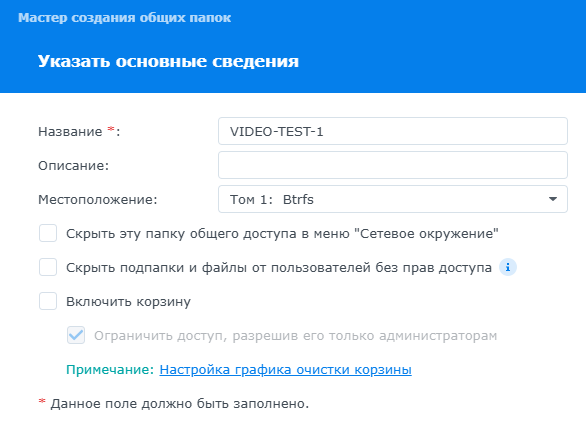
Подтверждаем введенные настройки.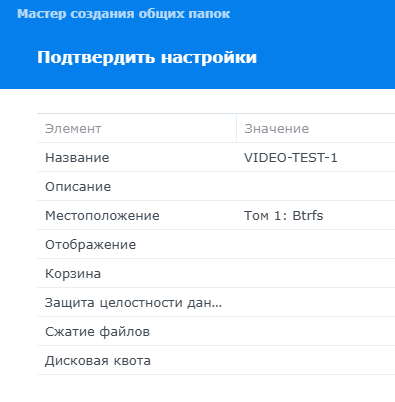
Btrfs – современная файловая система Linux, поддерживающая контрольные суммы данных и метаданных, снимки состояния (Snapshots), сжатие данных и другие функции управления хранением.
Созданная папка использует всё доступное пространство тома.
Настраиваем параметры NFS.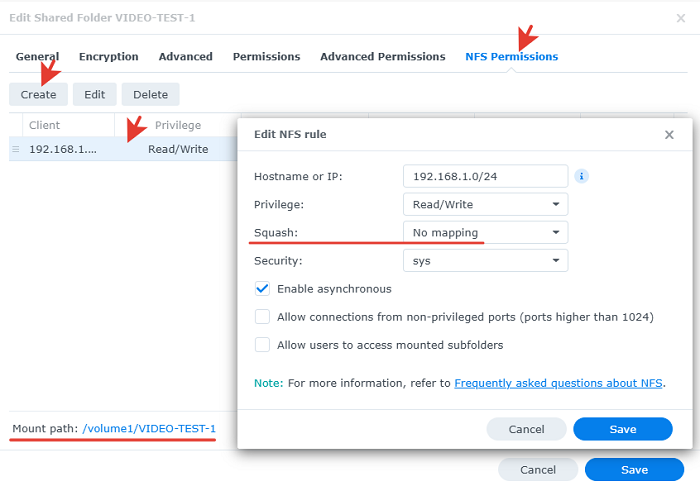
Hostname or IP – это поле определяет, каким клиентам разрешено подключаться к общей папке NFS.
Можно указать:
— IP-адрес одного устройства, например 192.168.1.20;
— диапазон сети, например 192.168.1.0/24;
— имя компьютера (hostname), если в сети корректно работает DNS.
Для тестирования: 192.168.1.0/24 – удобный вариант. Он разрешает подключение всем устройствам этой подсети.
Для постоянной эксплуатации: лучше указывать конкретный IP-адрес видеокамеры. В созданную папку будет разрешен доступ только с этого IP.
Privilege: Read/Write – разрешены чтение и запись.
Squash: No mapping – не преобразовывать UID/GID клиента в учётную запись гостя.
Security: sys – стандартная NFS-аутентификация по UID/GID.
Enable asynchronous – разрешает асинхронную обработку операций записи NFS. Повышает производительность, но при аварийном отключении питания возможна потеря ещё не сброшенных на диск данных. Рекомендуется использовать ИБП.
Полный путь к каталогу на NAS: /volume1/VIDEO-TEST-1
Настройка видеокамеры.
Используется камера HiWatch DS-I214(C). Настройки в большинстве камер Hiwatch и Hikvision однотипные.
Переходим в видкокамеру по IP-адресу.
Конфигурация >> Хранилище >> Управление хранением.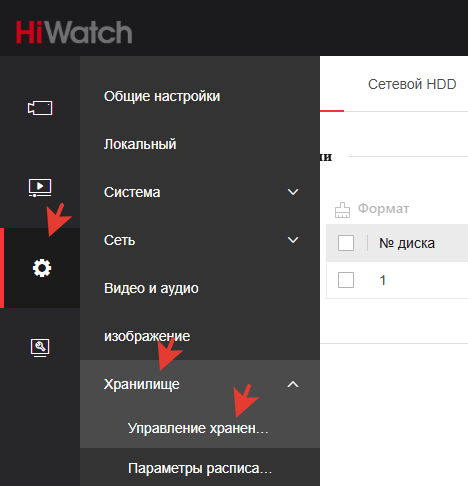
Добавляем сетевой HDD на соответствующей вкладке.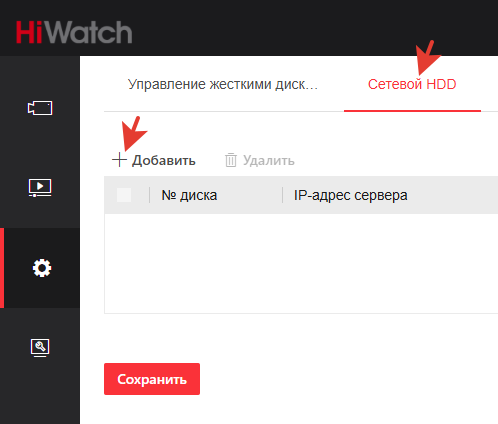
Указываем параметры сетевой папки.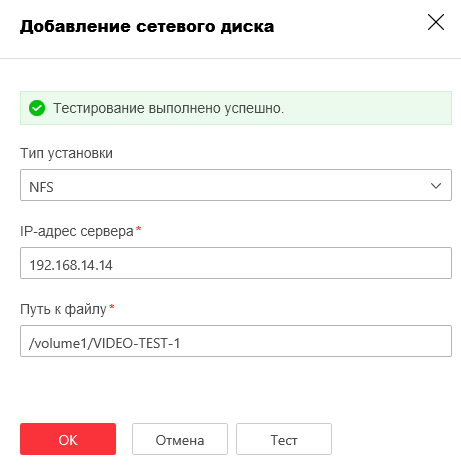
Тип установки – NFS.
IP-адрес сервера: вводим IP-адрес сетевого хранилища.
Путь к файлу: /volume1/VIDEO-TEST-1
Проверяем на кнопку Тест.
В случае успешного теста сохраняем.
Переходим на соседнюю вкладку и выполняем инициализацию добавленного диска.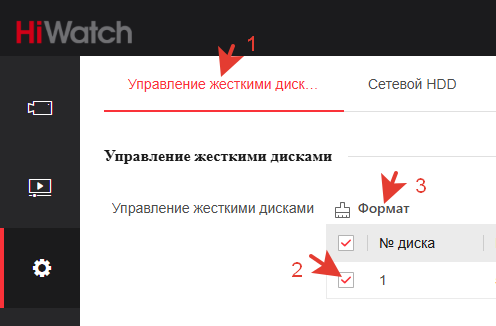
Ожидаем пару минут.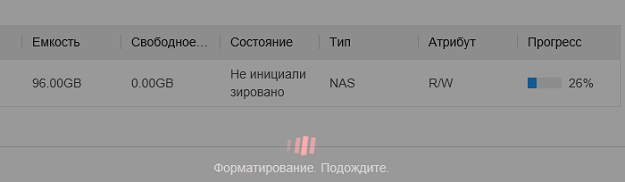
Чтоб началась запись в сетевую папку в видеокамере должны быть настроены расписание и запись по событию.
Проверяем архив записи.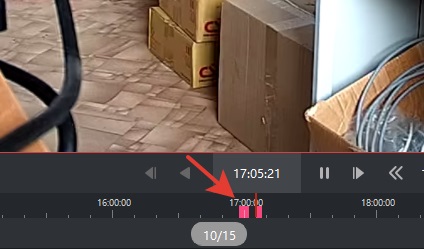
Запись происходит.
Управление заполнением (перезапись) NFS-хранилища выполняет сама камера.
Итог.
В результате на базе обычного ПК развернуто сетевое хранилище XPEnology с поддержкой NFS. IP-камера подключается к общей папке NAS и самостоятельно выполняет запись видеоматериала. Работоспособность проверена тестовой записью и воспроизведением архива.
Смысл ставить ХРенолоджи и не использовать «родной» сурвилэнс?
В данной конфигурации XPEnology используется не как самостоятельная система видеонаблюдения, а в качестве сетевого хранилища для записи видео с IP-камер, с удобным графическим интерфейсом. Для централизованного просмотра и управления камерами уже используется отдельный сервер видеонаблюдения. А XPEnology нужно чтоб масштабировать количество хранилищ для видео.