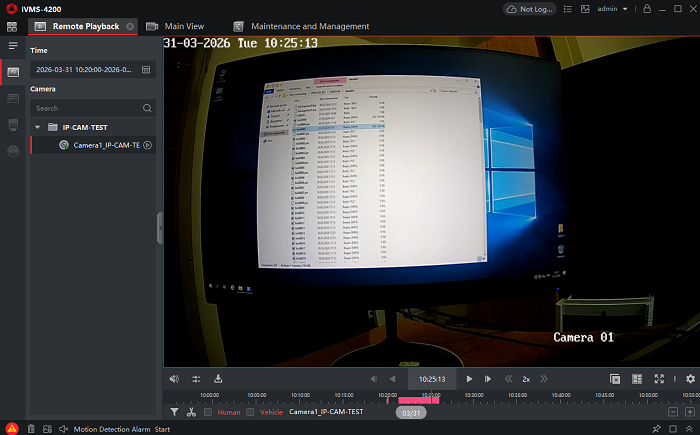
На странице представлена настройка Windows Server для хранения записей камер видеонаблюдения. Сервер выступает аналогом сетевого хранилища. Обмен данными между сервером и клиентами происходит по протоколу NFS. На сервере для каждой камеры создан отдельный диск/том, в который производится запись. В камере должна быть поддержка записи в NAS. В данном случае использованы камеры Hikvision, HiWatch, iFlow. Не все модели этих брэндов умеют записывать в хранилище.
В роли сервера может использоваться как Windows Server так и Linux. Linux-системы лучше адаптированы для работы с протоколом NFS и обеспечивают более высокую совместимость с оборудованием видеонаблюдения. Windows Server предоставляет более удобный графический интерфейс и средства администрирования, однако реализация NFS может иметь ограничения совместимости с отдельными моделями камер.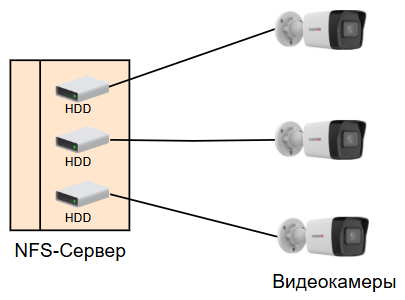
Сервер может быть реализован как физический сервер с дисками или как виртуальная машина (например, Hyper-V в данном случае). При этом для камеры вид сервера не имеет значения, она записывает в сетевой ресурс. IP-камера формирует и передаёт цифровой видеопоток по сети, а сервер принимает этот поток и сохраняет его на диске без сложной обработки. Система видеонаблюдения с прямой записью по NFS практически не нагружает процессор сервера при небольшом количестве камер. Основная работа выполняется камерой и дисковой подсистемой. Диски, даже если они виртуальные, должны быть основаны на физических дисках предназначенных специально для видеонаблюдения.
Настройка сетевого хранилища QNAP по аналогичной схеме представлена тут.
Роль для сервера.
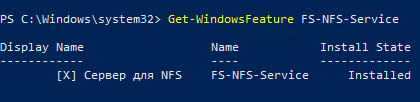
Настраиваем сервер. Устанавливаем роль «Служба NFS» (Network File System).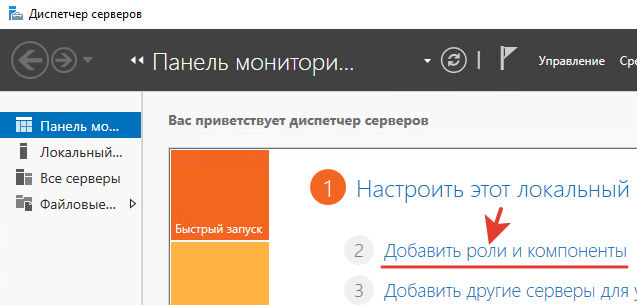
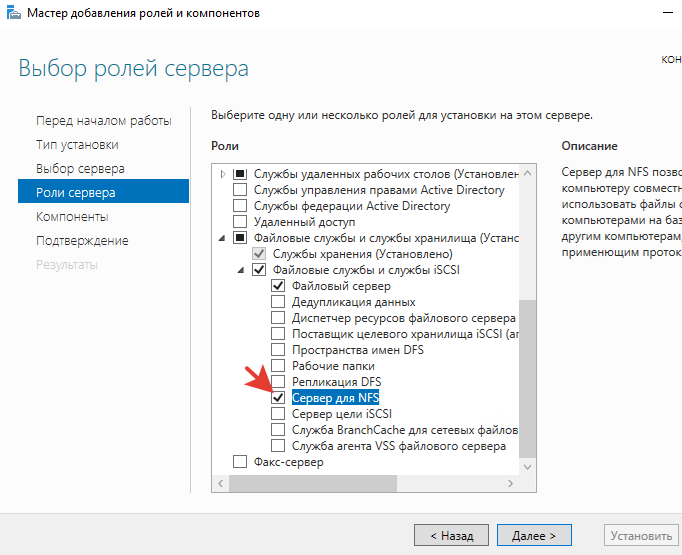
Настройка через PowerShell (запуск с правами админа).
|
1 |
Install-WindowsFeature FS-NFS-Service |
Проверка.
|
1 |
Get-WindowsFeature FS-NFS-Service |
Создание виртуального диска.
В сервере создаем/подключаем диск, размер которого зависит от количества происходящих событий, тк камера записывает «По событию».

Размер можно установить опытным путем. Например в коридоре подвала происходит мало событий и для хранения видеозаписей в течение 30 дней (минимальный срок по регламенту) достаточно 50Гб. Для фойе главного входа на те же 30 дней необходимо 200Гб. Объем так же зависит от качества видео и битрейта, типа кодека. После заполнения объема начинается перезапись видео файлов.
Сетевой доступ для папки.
Создаем папку на подключенном диске для хранения видео-файлов. В свойствах папки появилась дополнительная вкладка «Общий доступ NFS».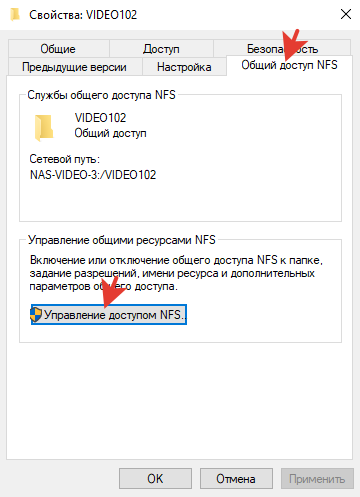
Открываем общий доступ и настраиваем разрешения.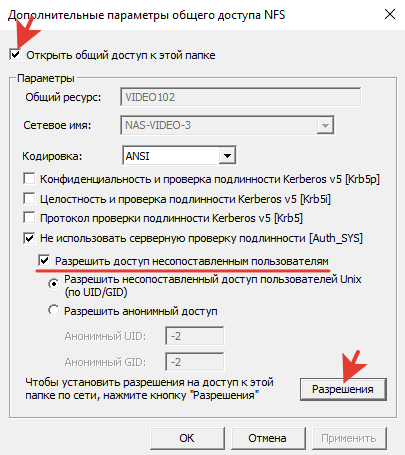
Обязательно отмечаем «Разрешить доступ несопоставленным пользователям».
В разрешениях можно добавить новую запись или отредактировать существующую.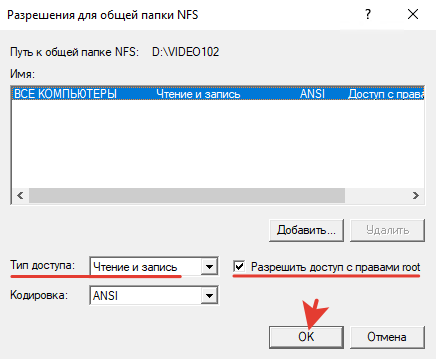
Выставляем тип доступа: «Чтение и запись», и активируем доступ с правами root.
Настройка через CLI.
Создание папки.
|
1 |
New-Item -Path D:\VIDEO102 -ItemType Directory |
Создаем сетевой доступ по NFS.
|
1 2 3 4 5 6 |
New-NfsShare -Name VIDEO102 ` -Path D:\VIDEO102 ` -Authentication sys ` -AllowRootAccess $true ` -Permission ReadWrite ` -EnableUnmappedAccess $true |
-Authentication sys – аутентификация по UID/GID (стандарт NFS).
-AllowRootAccess $true – разрешает root-клиенту полный доступ. Аналог «Разрешить доступ root» в графическом интерфейсе.
-Permission ReadWrite – права на шару – чтение и запись. Аналог типа доступа в GUI.
-EnableUnmappedAccess $true – разрешает доступ не аутентифицированным (unmapped) пользователям. Аналог «Разрешить доступ не сопоставленным пользователям» в GUI.
Обычно Windows требует, чтобы каждый входящий UID (из Linux) был сопоставлен с конкретной учетной записью Windows. Ключ -EnableUnmappedAccess $true сообщает: «Не важно, какому пользователю Windows соответствует UID 1001 из Linux, пусть он просто получит права, выданные на группу Все (NTFS)».
Права на редактирование.
NTFS права на вкладке «Безопасность». Полный доступ для «Все». Нужно убедиться, что права наследуются. Лучше настраивать через CLI.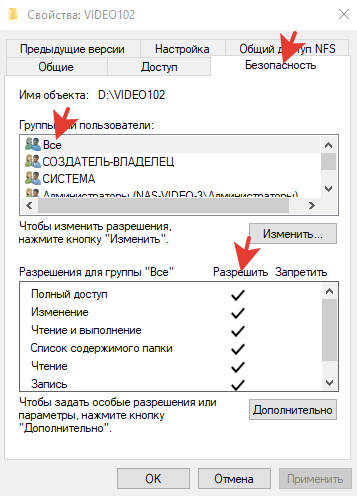
Настройка через PowerShell.
Задаем разрешения для полного доступа к этой папке.
|
1 |
icacls D:\VIDEO102 /grant "Все:(OI)(CI)F" |
или можно использовать SID вместо «Все» (работает на любом языке Windows).
|
1 |
icacls D:\VIDEO102 /grant "*S-1-1-0:(OI)(CI)F" |
icacls – это утилита Windows для управления NTFS-правами (ACL).
(OI) – Object Inherit – файлы внутри папки наследуют права.
(CI) – Container Inherit внутри папки подпапки внутри папки тоже наследуют.
Без этого камера создаст файл, но он может оказаться без прав на запись дальше.
F – это Full Control (полный доступ): чтение, запись, удаление, изменение.
В результате эта настройка (icacls) означает, что любой, кто сможет пройти через сетевой шлюз (шару), получит полный контроль над файлами.
В итоге для данной конфигурации разрешения шары (NFS) открывают доступ клиентам Linux по сети (отвечают на вопрос «пускать ли в папку?»), а разрешения NTFS (icacls) дают этим клиентам реальную возможность создавать и удалять файлы (отвечают на вопрос «что можно делать с файлами?»), так как клиенты попадают в категорию «Все».
Брандмауэр Windows.
Включаем все правила брандмауэра для группы «Сервер для NFS» (порты, необходимые для работы NFS-сервера).
Переходим в брандмауэр Windows. Win + R
|
1 |
wf.msc |
Находим правила по названию группы «Сервер для NFS». Активируем.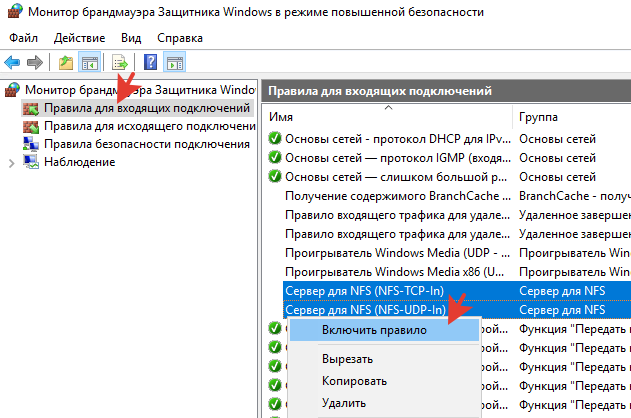
Настройка через PowerShell.
|
1 |
Enable-NetFirewallRule -DisplayGroup «Сервер для NFS». |
Проверка в Windows.
|
1 |
Get-NfsShare |
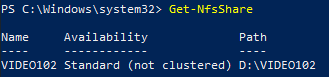
Желательно проверить с другого устройства Linux в сети по IP-адресу.
|
1 |
showmount -e 192.168.1.10 |
(IP-адрес сервера NFS).
Если понадобится удалить папку, то делать это нужно с остановкой службы NFS.
|
1 |
Stop-Service NfsService |
Удаление папки.
|
1 |
Remove-Item D:\VIDEO102 -Recurse -Force |
Запуск службы.
|
1 |
Start-Service NfsService |
В некоторых случаях бывает проще удалить и создать заново весь том.
Настройка камеры.
Настройку можно выполнить через браузер.
Переходим в управление хранением >> Сетевой HDD.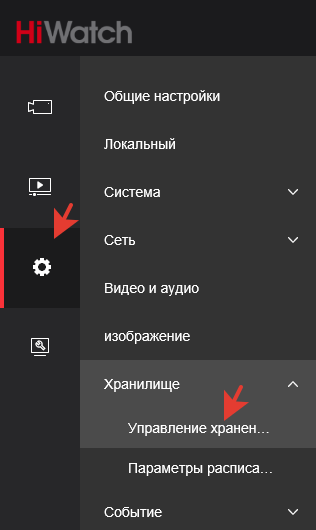
Добавляем сетевой диск.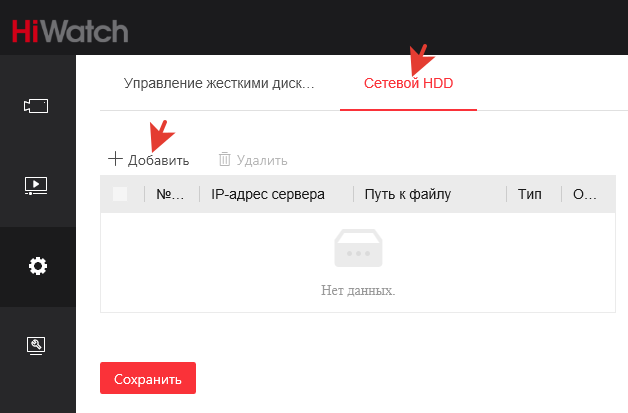
Вводим IP-адрес сервера и путь к папке NFS. Нажимаем кнопку «Тест».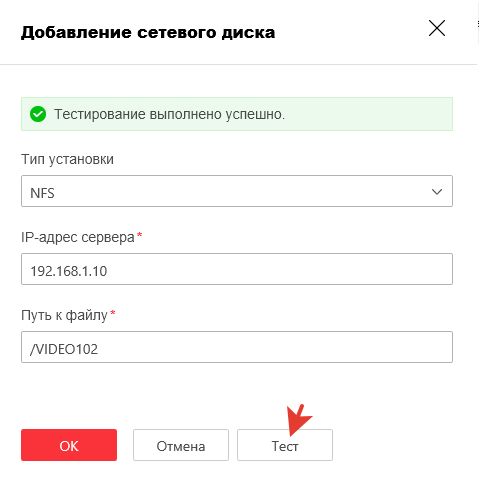
Если тест выполнен успешно – закрываем эту настройку и сохраняем. Если возникают ошибки – проверяем настройку сетевой папки, разрешения, можно перезапустить службу NFS, перезагрузить сервер, камеру, пересоздать папку, том и тп. Действия нужно выполнять в зависимости от типа ошибки. Например «Неверный каталог или неправильное имя пользователя/пароль» – это скорее всего неправильно введен путь к папке.
Выполняем инициализацию диска.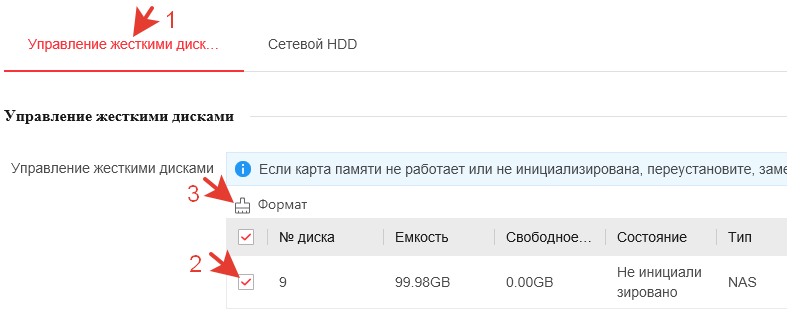
В этом месте с некоторыми старыми камерами возникала «Ошибка устройства». Чтоб это пройти, можно подключить новую камеру, отформатировать диск и подключить обратно старую камеру.
Ожидаем минут 5-10, зависит от объема диска.
В камере так же необходимо настроить запись «По событию», расписание записи, синхронизацию время и другие необходимые настройки
В папке на сервере появились файлы. В меню камеры можно просматривать записи.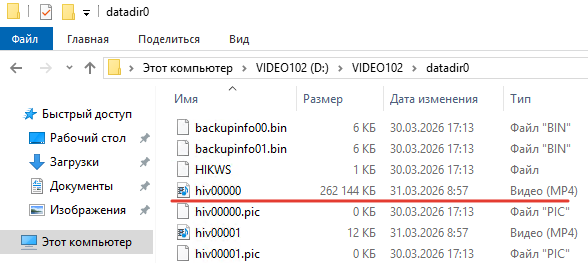
Просматривать записи видеокамер лучше через клиент IVMS-4200, тк в браузере замечено, что не всегда находит видео при поиске (на некоторых камерах).